
Deze functies staan moderatoren ter beschikking

U hebt functies om de meeting te organiseren. Daartoe behoren het dempen van een of meer microfoons en het uitschakelen van camera's.
U en de andere deelnemers herkennen een moderator aan de ster rechtsonder in de videotegel.
Belangrijk: Deelnemers kunnen de ruimte alleen betreden als er een moderator aanwezig is
Er moet minstens één moderator in de ruimte zijn voordat deelnemers kunnen deelnemen.
Als alle moderatoren de ruimte hebben verlaten, blijven de deelnemers in de meeting. Ze kunnen echter niet opnieuw deelnemen.
Overzicht van de functies voor moderatoren
Audio
- Deelnemers dempen
- Er is maar één deelnemer te horen
- Alleen ik ben te horen: iedereen dempen
Video
- De video van een deelnemer uitschakelen
- Er zendt maar één camera
Beveiliging
- Deelnemers uit de vergadering verwijderen
- Moderatorrechten toekennen
- De lobby inschakelen
- End-to-end-versleuteling
Zo gebruikt u de moderatorfuncties om deelnemers te beheren
1. Klik op de drie puntjes in de videotegel van de deelnemer.
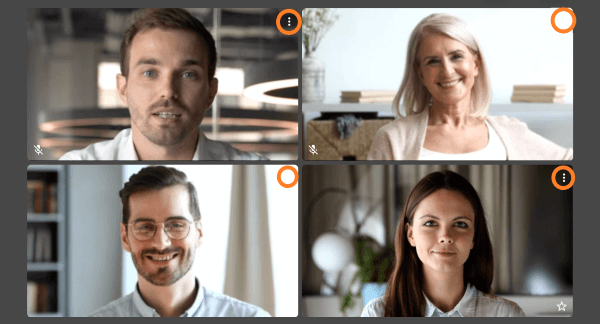
Als u hebt gekozen voor de tegelweergave, waarin de video's van alle deelnemers even groot zijn, staan de drie puntjes rechtsboven in elke videotegel.

Als de sprekerweergave is ingeschakeld, kunnen de video's van de deelnemers langs de rechterrand van het scherm verschijnen.
De drie puntjes staan dan linksonder in elke videotegel.
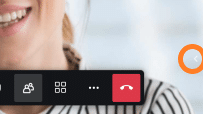
Om de videominiaturen van de deelnemers te tonen (in sprekerweergave), klikt u op het kleine pijltje rechtsonder. Of druk op [F] op uw toetsenbord.
2. Kies een van de volgende functies
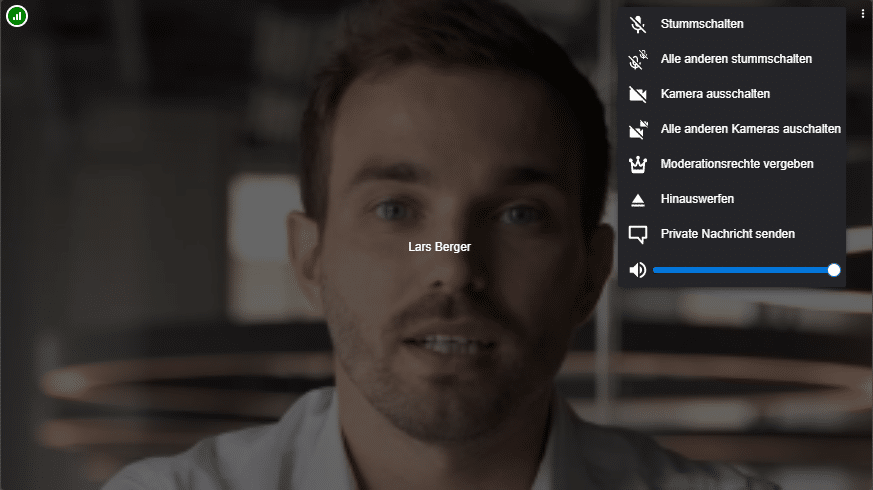
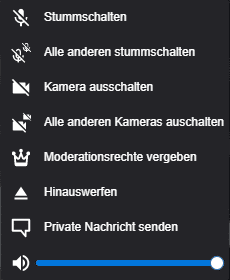
Nadat u op de drie puntjes in de videotegel hebt geklikt, opent er een menu. Nu kunt u de gewenste functie kiezen.
Een deelnemer dempen
Hiermee schakelt u de microfoon uit van deze deelnemer. Dat kan handig zijn als deze ene deelnemer zich op een lawaaiige plek bevindt en de meeting stoort.
Microfoons of camera's kunnen alleen worden ingeschakeld door de deelnemers zelf.
Alle andere deelnemers dempen
Hiermee schakelt u alle andere microfoons uit. Alleen deze deelnemer is nog te horen.
Tijdens een presentatie is het belangrijk dat geen enkele deelnemer stoort met geluid.
Camera uitschakelen
Hiermee schakelt u de camera van de geselecteerde deelnemer uit.
Slechts één camera aan / alle andere camera's uitschakelen
Schakel alle andere camera's uit. Alleen de deelnemer via wiens tegel u het menu hebt geopend, is te zien.
Deelnemer verwijderen
Hiermee verwijdert u de deelnemer uit uw meeting. Hij is dan niet meer te zien of te horen. Deze deelnemer kan de meeting ook niet meer zien of horen.
U kunt voorkomen dat hij opnieuw deelneemt door de lobby in te schakelen.
Moderatorrechten toekennen
U kunt moderatorrechten toekennen aan andere deelnemers. Die deelnemer kan dan de hier beschreven functies gebruiken.
In grote meetings kunnen meerdere moderatoren het leiden van de meeting verdelen. Eén moderator beantwoordt de chat, terwijl een ander de toegangsverzoeken in de lobby afhandelt.
Moet u een meeting eerder verlaten? Ken dan moderatorrechten toe aan andere deelnemers.
Zo gebruikt u de moderatorfuncties via de werkbalk
Alleen u bent te horen: iedereen dempen

Open de deelnemerslijst via de werkbalk.
Ziet u de werkbalk niet? Beweeg de muis in het browservenster.
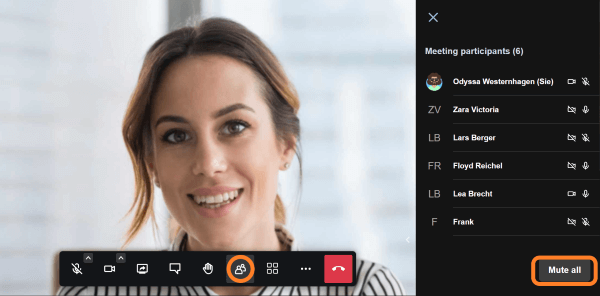
Nadat u op het deelnemerspictogram hebt geklikt, opent de deelnemerslijst.
Onderaan de lijst staat een knop "Iedereen dempen".
Met een klik op deze knop dempt u alle deelnemers. U bent nog steeds te horen.
Lobby ingeschakeld: eerst aankloppen
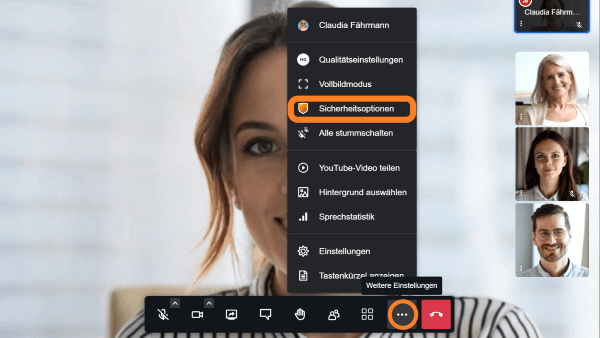
Klik in de werkbalk op de drie puntjes "Meer instellingen".
Er verschijnt een pop-upmenu.
Kies "Beveiligingsopties".
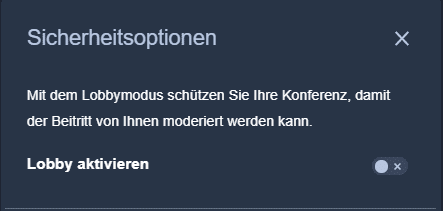
Er opent een venster met de beveiligingsopties.
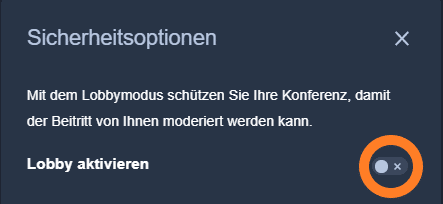
In de lobbymodus bent u de portier.
De ruimte-ID en de toegangscode zijn niet meer genoeg om de ruimte binnen te komen. Nieuwe deelnemers die de ruimte-ID en de toegangscode kennen, kloppen eerst aan. Ze vragen om toegang.
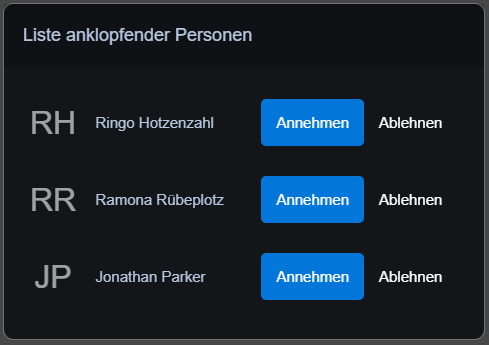
De moderatoren zien het verzoek op hun scherm en kunnen erop reageren. Geaccepteerde deelnemers komen de meeting binnen. Afgewezen deelnemers zien een melding: "Uw toegangsverzoek is afgewezen."
End-to-end-versleuteling
Klik in de werkbalk op de drie puntjes "Meer instellingen".
Er verschijnt een pop-upmenu.
Kies "Beveiligingsopties".
Er opent een venster met de beveiligingsopties.
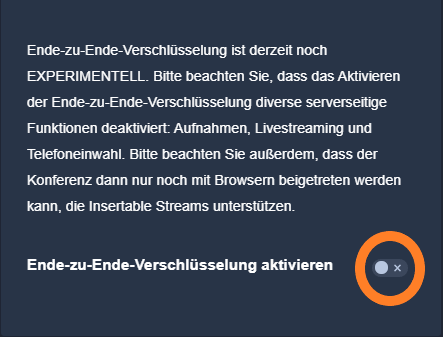
End-to-end-versleuteling (ook wel "E2EE") voorkomt dat de aanbieder toegang heeft tot de inhoud.
Voor meetings waarin iedereen deelneemt met een geschikte browser (in het Duits), bieden we end-to-end-versleuteling aan als experimentele functie om uit te proberen.
In een versleutelde meeting hebben de computers van de deelnemers veel meer rekenkracht nodig om hun eigen video te versleutelen en de binnenkomende gegevens te ontsleutelen. Daardoor kan de ventilator van uw computer iets harder draaien.
De boo.eu-app ondersteunt deelname aan versleutelde meetings momenteel niet.
Functies voor iedereen: deelnemers en moderatoren
Alle deelnemers kunnen: