
Uw scherm delen in een videovergadering (screensharing)
Met scherm delen (ook wel uw scherm presenteren) deelt u het scherm van uw computer met de deelnemers. Zij zien (en horen) dan ook uw scherm.
Scherm delen
Kies dit pictogram om de andere deelnemers uw scherm of een bepaald venster te laten zien.

Na uw klik opent een pop-upvenster. Het heeft 3 tabbladen.
Wilt u ook het geluid van het programma of scherm in de meeting laten horen? Vink dan "Audio delen" aan.
Volledig scherm
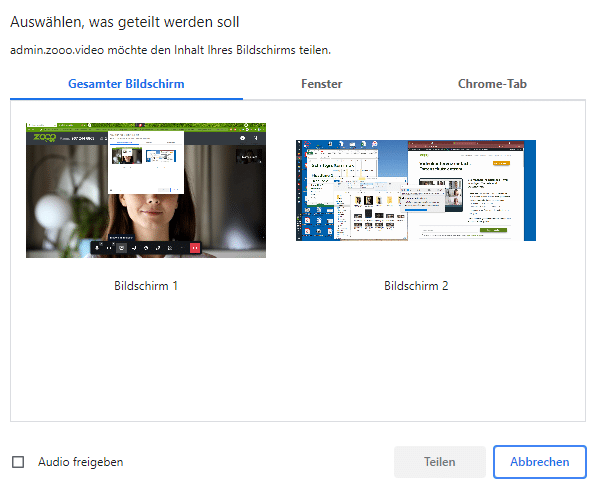
Op het tabblad "Volledig scherm" kunt u een scherm selecteren en daarna op "Delen" klikken.
U laat alles zien wat op dat scherm te zien is.
Programmavenster
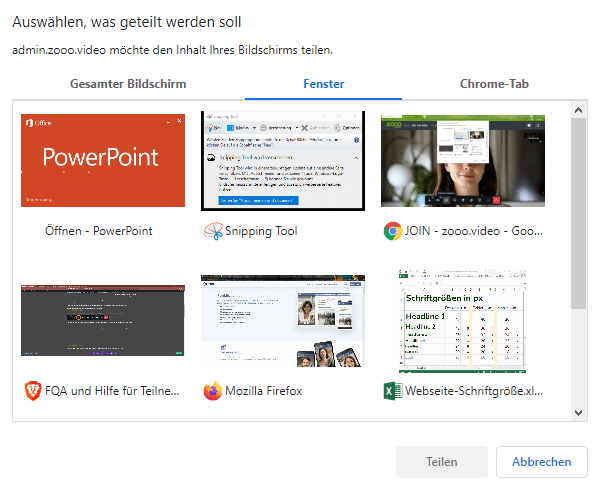
Ga naar het tabblad "Venster" als u alleen een bepaald programma wilt laten zien. Selecteer dan het venster en klik op "Delen".
Browsertabblad
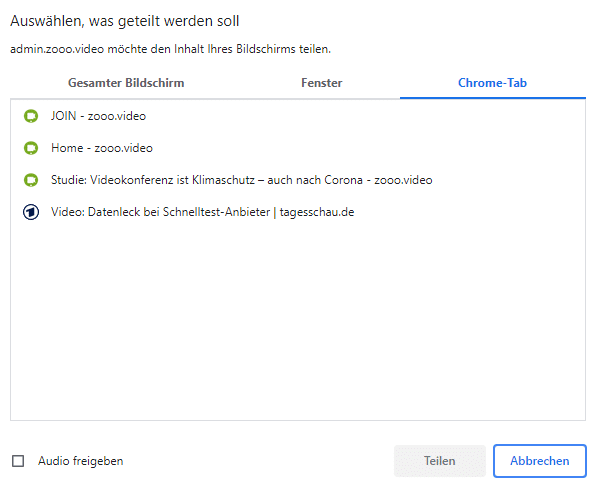
Op het derde tabblad, "Chrome-tabblad" / "Safari-tabblad" enz., deelt u één tabblad van uw browser. Eén klik op "Delen" en u surft samen.
Uw scherm laten zien en video versturen
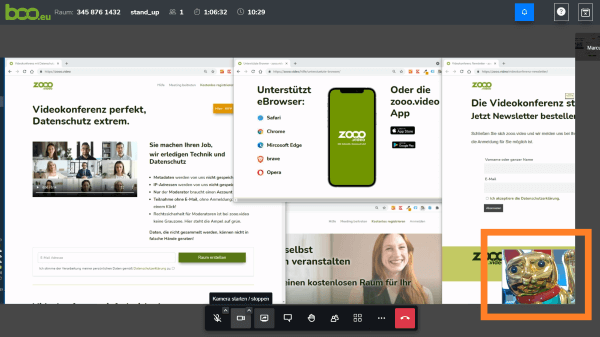
Deelt u uw scherm? Dan wordt uw video voorlopig niet verstuurd. Met één klik op het camerapictogram in de werkbalk schakelt u echter uw camera naast het scherm delen in.
De andere deelnemers zien dan uw scherm en rechtsonder uw video.
Let op: bij deze combinatie wordt uw virtuele achtergrond niet getoond.
Wisselen tussen scherm en video
Met het toetsenbord van uw computer kunt u wisselen tussen het delen van uw scherm en het versturen van uw video.
Druk op de toets [D] om het delen van uw scherm te stoppen en uw camera in te schakelen.
Wordt uw video verstuurd en drukt u op de toets [D], dan opent het pop-upvenster. U moet nu kiezen wat u wilt delen (volledig scherm, een venster of een browsertabblad).
Vooral bij langere presentaties kan het voor het publiek boeiender zijn als ze de spreker af en toe op volle grootte zien.
Presentatoren vinden ook deze artikelen nuttig