
Virtuele achtergrond in een videovergadering
Soms is het prettiger om uw achtergrond in een videovergadering te verbergen. Een virtuele achtergrond doet precies dat. boo.eu stelt uw video opnieuw samen voordat hij wordt verstuurd. U blijft zichtbaar op de voorgrond, maar de achtergrond wordt vervangen door een afbeelding of vervaagd.
Hier leest u hoe u een virtuele achtergrond in een videovergadering toont en waar u op moet letten.
Een virtuele achtergrond instellen
De werkbalk openen

De werkbalk verschijnt onderaan. Ziet u hem niet, klik dan één keer in het venster waarin uw meeting loopt.
Meer instellingen openen
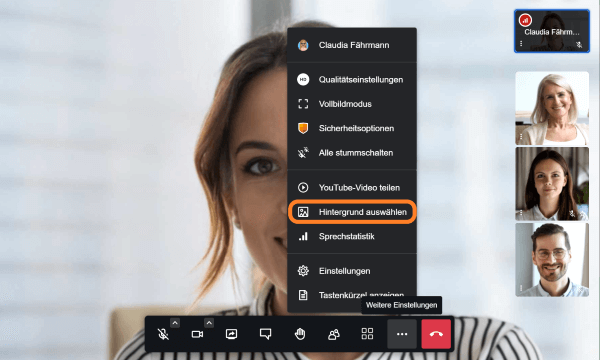
Open het menu "Meer instellingen" door op de drie puntjes te klikken. Het menu opent naar boven.
Kies "Achtergrond kiezen" en er opent een nieuw venster.
Achtergronden voor uw meeting
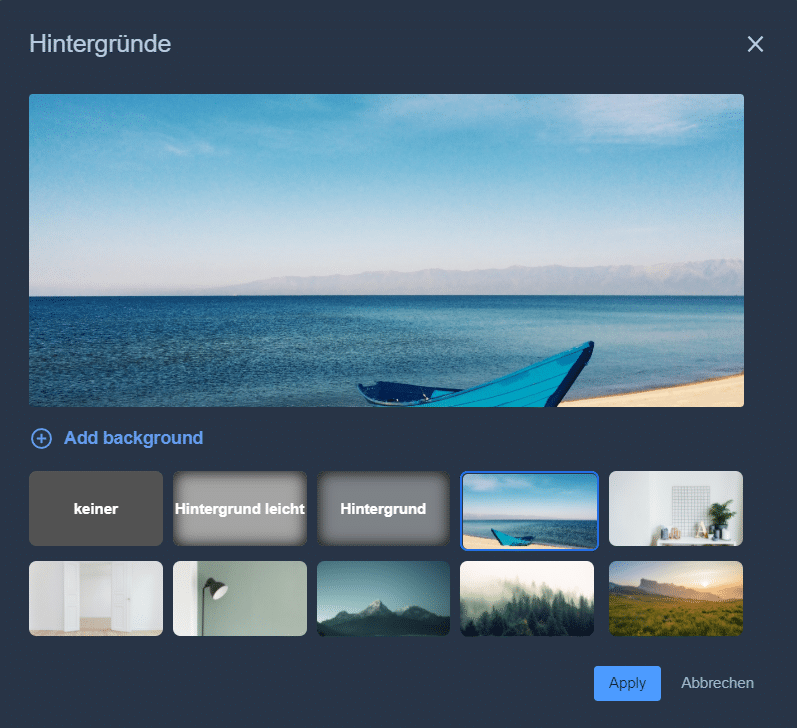
Bovenaan het pop-upvenster ziet u een voorbeeld van de huidige instellingen.
Daaronder kunt u een van uw eigen afbeeldingen als achtergrond toevoegen. Klik daarvoor op "Achtergrond toevoegen".
Uw afbeelding wordt dan toegevoegd aan de beschikbare achtergronden.
Klik op een achtergrond om die te kiezen en klik daarna op "Toepassen". U keert terug naar de meeting en uw gesprekspartners zien u voor de gekozen achtergrond.
Uw eigen achtergrond toevoegen
Klik onder het voorbeeld op "Achtergrond toevoegen". Uw bestandsbeheer opent en u kunt een afbeeldingsbestand kiezen. Een liggende afbeelding werkt beter dan een staande.
Uw afbeelding wordt dan toegevoegd aan de beschikbare achtergronden.
Beschikbare achtergronden
Geen achtergrond
De knop "Geen" schakelt de virtuele achtergrond weer uit. Past u geen achtergrond toe, dan ziet men wat er achter u is.
Vervaagde achtergrond

Uw echte achtergrond kan in de meeting ook vervaagd of licht vervaagd worden getoond.
Bij een licht vervaagde achtergrond is tekst (bijvoorbeeld op boekruggen) niet meer leesbaar.
Bij een vervaagde achtergrond zijn afzonderlijke mappen of boeken in de kast niet meer te onderscheiden.
Een achtergrond kiezen
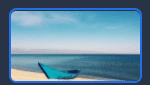
boo.eu biedt een paar achtergrondafbeeldingen. Klik op de afbeelding die u als achtergrond wilt gebruiken.
Het blauwe kader laat zien welke afbeelding is gekozen.
Een achtergrond verwijderen

Beweeg de muisaanwijzer over een achtergrond. De achtergrondafbeelding wordt dan iets donkerder en krijgt een kader. Achtergronden die u zelf hebt toegevoegd, tonen ook een kleine X rechtsboven. Klik op de X om de achtergrond uit de selectie te verwijderen.
Scherm als achtergrond

Zo deelt u uw scherm en verschijnt u ervoor. Na het kiezen van "Scherm als achtergrond" kunt u opnieuw kiezen tussen volledig scherm, venster en browsertabblad.
Uw scherm wordt dan als achtergrond getoond. U zit dus voor uw presentatie.
Tips voor uw echte achtergrond
Contrast
Steek af tegen uw achtergrond. Een wit overhemd valt slecht op tegen een witte muur. Het maakt het ook moeilijker te bepalen waar de virtuele achtergrond moet komen.
Een sterk contrast is goed voor een virtuele achtergrond, maar kan in een meeting met uw echte achtergrond onflatteus zijn.
Verlichting
Let op het licht. Een extra lamp die uw gezicht verlicht, helpt. De lamp moet ongeveer een armlengte weg staan en geen harde schaduwen op uw gezicht werpen. De beste plek is iets naast en iets boven de camera.
Echte achtergrond
Kijk om u heen voordat u aan een meeting deelneemt. Hoe ziet het decor eruit dat u straks laat zien?
Wie neemt er deel aan de meeting? En hoeveel van uw omgeving wilt u laten zien? Bij thuiswerken is minder vaak meer.
Tips voor een professionele achtergrond
Videovergaderingen zijn het decor van veel zakelijke contacten: sollicitatiegesprekken, onboarding, projectmeetings, productpresentaties en gebruikerstrainingen. Elke meeting is ook een kans om uw bedrijf te presenteren. Een virtuele achtergrond met een logo ziet er veel professioneler uit.
Waar u uw logo plaatst
Uw logo is goed zichtbaar als u het niet bedekt. Het logo moet dus niet de hele achtergrond vullen. Plaats het bijvoorbeeld linksboven, zodat het hoogstens een derde inneemt.
Waar u de spreker plaatst
Net als bij het logo kan ook de positie van de spreker worden gepland. Dat betekent: de camera plaatsen. Staat die verder weg, dan heeft de achtergrond meer ruimte. Komen camera en spreker dichter bij elkaar, dan verschijnt de spreker groter op de voorgrond.
Wie een achtergrond gebruikt in videovergaderingen, is ook geïnteresseerd in deze pagina's
6 minuten