
Sfondo virtuale nella videoconferenza
A volte è più comodo nascondere il proprio sfondo in una videoconferenza. Uno sfondo virtuale fa esattamente questo. boo.eu ricompone il vostro video prima dell’invio. Restate visibili in primo piano, ma lo sfondo viene sostituito da un’immagine o sfocato.
Qui scoprite come mostrare uno sfondo virtuale in una videoconferenza e a cosa fare attenzione.
Impostare uno sfondo virtuale
Aprire la barra degli strumenti

La barra degli strumenti compare in basso. Se non la vedete, fate clic una volta nella finestra in cui si svolge il meeting.
Aprire altre impostazioni
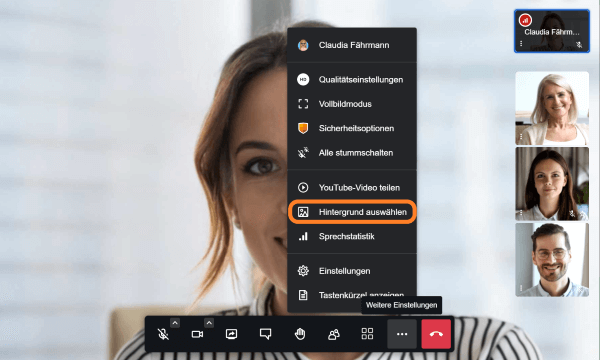
Aprite il menu «Altre impostazioni» facendo clic sui tre puntini. Il menu si apre verso l’alto.
Scegliete «Scegli sfondo» e si apre una nuova finestra.
Sfondi per il vostro meeting
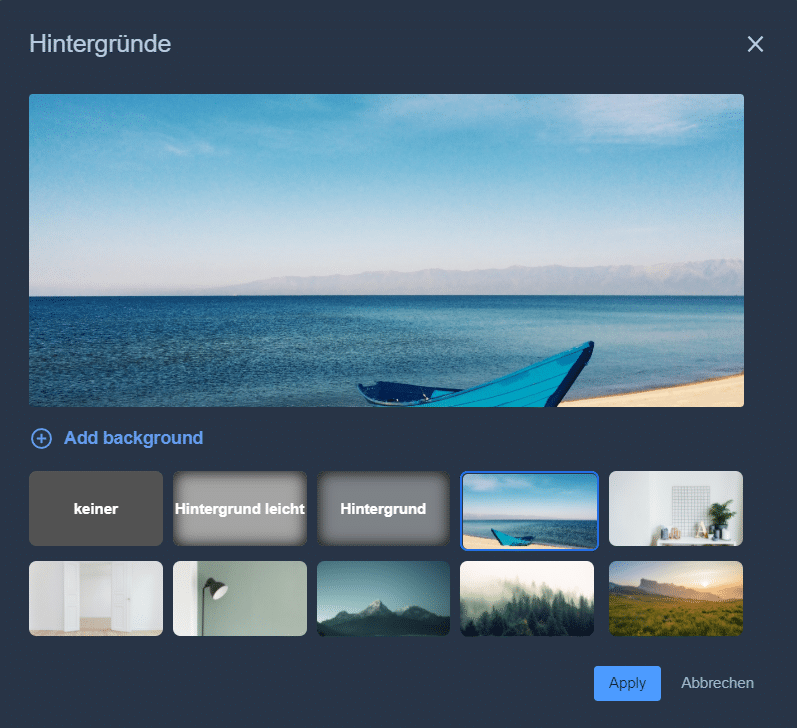
In alto nella finestra a comparsa vedete un’anteprima delle impostazioni attuali.
Sotto potete aggiungere uno dei vostri file immagine come sfondo. Per farlo, fate clic su «Aggiungi sfondo».
La vostra immagine viene quindi aggiunta agli sfondi disponibili.
Fate clic su uno sfondo per selezionarlo e poi su «Applica». Tornate così al meeting e i vostri interlocutori vi vedono davanti allo sfondo scelto.
Aggiungere il proprio sfondo
Sotto l’anteprima, fate clic su «Aggiungi sfondo». Si apre il gestore dei file e potete selezionare un file immagine. Un’immagine orizzontale funziona meglio di una verticale.
La vostra immagine viene quindi aggiunta agli sfondi disponibili.
Sfondi disponibili
Nessuno sfondo

Il pulsante «Nessuno» disattiva di nuovo lo sfondo virtuale. Se non applicate uno sfondo, si vede ciò che c’è dietro di voi.
Sfondo sfocato

Anche il vostro sfondo reale può essere mostrato sfocato o leggermente sfocato nel meeting.
Con uno sfondo leggermente sfocato, le scritte (ad esempio sui dorsi dei libri) non sono più leggibili.
Con uno sfondo sfocato non si distinguono più singoli raccoglitori o libri sullo scaffale.
Scegliere uno sfondo

boo.eu mette a disposizione alcune immagini di sfondo. Fate clic sull’immagine che volete usare come sfondo.
Il bordo blu indica quale immagine è selezionata.
Rimuovere uno sfondo

Spostate il puntatore del mouse su uno sfondo. L’immagine di sfondo diventa un po’ più scura e riceve un bordo. Gli sfondi che avete aggiunto mostrano anche una piccola X in alto a destra. Fate clic sulla X per rimuovere lo sfondo dalla selezione.
Lo schermo come sfondo

Così condividete lo schermo e comparite davanti a esso. Dopo aver scelto «Lo schermo come sfondo» potete di nuovo scegliere tra schermo intero, finestra e scheda del browser.
Il vostro schermo viene quindi mostrato come sfondo. Siete così seduti davanti alla vostra presentazione.
Consigli per il vostro sfondo reale
Contrasto
Distinguetevi dallo sfondo. Una camicia bianca davanti a una parete bianca non risalta. Rende inoltre più difficile capire dove deve comparire lo sfondo virtuale.
Un forte contrasto è utile per uno sfondo virtuale, ma può risultare poco lusinghiero in un meeting con lo sfondo reale.
Illuminazione
Fate attenzione alla luce. Aiuta usare una lampada aggiuntiva che illumini il viso. La lampada dovrebbe trovarsi a circa un braccio di distanza e non proiettare ombre dure sul viso. La posizione migliore è leggermente di lato e un po’ sopra la videocamera.
Sfondo reale
Prima di partecipare a un meeting, guardatevi intorno. Che aspetto ha lo scenario che state per mostrare?
Chi partecipa al meeting? E quanto del vostro ambiente volete mostrare? In smart working spesso meno è meglio.
Consigli per uno sfondo professionale
Le videoconferenze sono il contesto di molti contatti professionali: colloqui di lavoro, onboarding, riunioni di progetto, presentazioni di prodotti e formazione degli utenti. Ogni meeting è anche un’occasione per presentare la vostra azienda. Uno sfondo virtuale con un logo appare molto più professionale.
Dove posizionare il logo
Il logo è ben visibile se non lo coprite. Per questo il logo non dovrebbe riempire tutto lo sfondo. Posizionatelo ad esempio in alto a sinistra, in modo che occupi al massimo un terzo.
Dove posizionare il relatore
Come per il logo, anche la posizione del relatore si può pianificare. Ciò significa posizionare la videocamera. Se è più lontana, lo sfondo ha più spazio. Se videocamera e relatore si avvicinano, il relatore appare più grande in primo piano.
Chi usa uno sfondo nelle videoconferenze è interessato anche a queste pagine
6 minuti