
Fondo virtual en una videoconferencia
A veces resulta más cómodo ocultar el propio fondo en una videoconferencia. Un fondo virtual hace exactamente eso. boo.eu recompone su vídeo antes de enviarlo. Usted sigue visible en primer plano, pero el fondo se sustituye por una imagen o se difumina.
Aquí descubrirá cómo mostrar un fondo virtual en una videoconferencia y qué debe tener en cuenta.
Configurar un fondo virtual
Abrir la barra de herramientas

La barra de herramientas aparece abajo. Si no la ve, haga clic una vez en la ventana en la que se desarrolla su reunión.
Abrir más ajustes
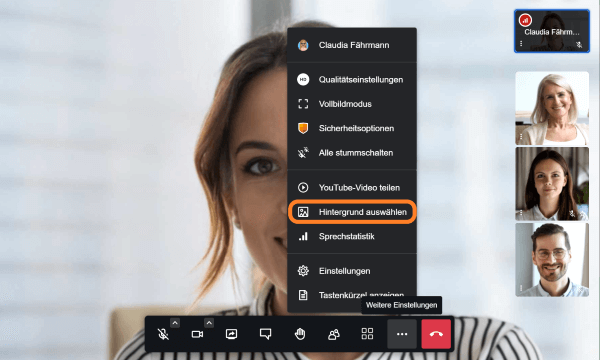
Abra el menú «Más ajustes» haciendo clic en los tres puntos. El menú se abre hacia arriba.
Elija «Elegir fondo» y se abrirá una nueva ventana.
Fondos para su reunión
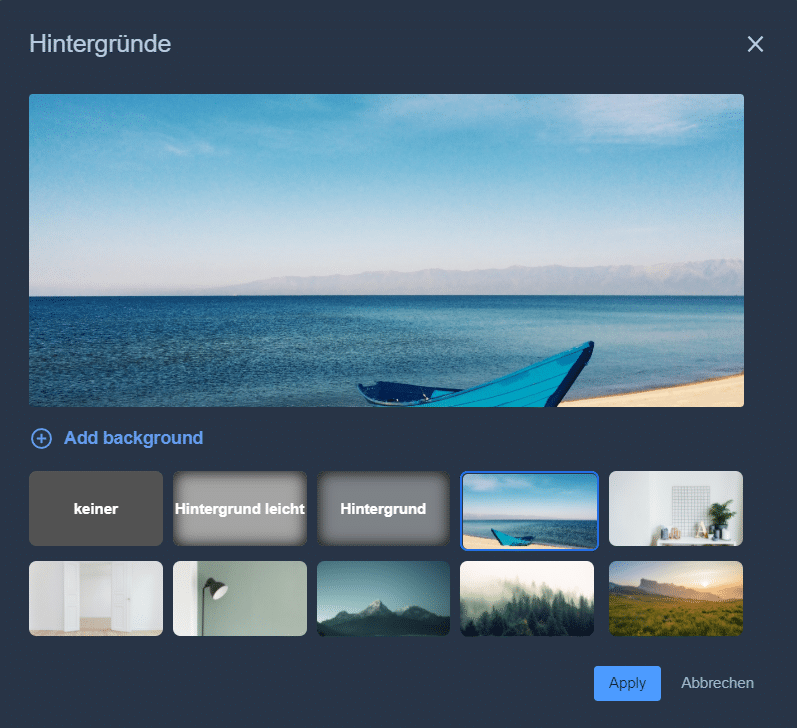
En la parte superior de la ventana emergente verá una vista previa de los ajustes actuales.
Debajo puede añadir uno de sus propios archivos de imagen como fondo. Para ello, haga clic en «Añadir fondo».
Su imagen se añade entonces a los fondos disponibles.
Haga clic en un fondo para seleccionarlo y después en «Aplicar». Volverá a la reunión y sus interlocutores le verán delante del fondo elegido.
Añadir su propio fondo

Debajo de la vista previa, haga clic en «Añadir fondo». Se abre su gestor de archivos y puede seleccionar un archivo de imagen. Una imagen horizontal funciona mejor que una vertical.
Su imagen se añade entonces a los fondos disponibles.
Fondos disponibles
Sin fondo

El botón «Ninguno» vuelve a desactivar el fondo virtual. Si no aplica ningún fondo, se ve lo que hay detrás de usted.
Fondo difuminado

Su fondo real también puede mostrarse difuminado o ligeramente difuminado en la reunión.
Con un fondo ligeramente difuminado, los textos (por ejemplo, en los lomos de los libros) ya no se pueden leer.
Con un fondo difuminado, ya no se distinguen archivadores o libros concretos en la estantería.
Elegir un fondo

boo.eu ofrece algunas imágenes de fondo. Haga clic en la imagen que quiera usar como fondo.
El borde azul indica qué imagen está seleccionada.
Eliminar un fondo

Pase el puntero del ratón sobre un fondo. La imagen de fondo se oscurece un poco y recibe un borde. Los fondos que ha añadido muestran además una pequeña X arriba a la derecha. Haga clic en la X para eliminar el fondo de la selección.
La pantalla como fondo

Así comparte su pantalla y aparece delante de ella. Tras elegir «La pantalla como fondo», puede volver a elegir entre pantalla completa, ventana y pestaña del navegador.
Su pantalla se muestra entonces como fondo. Así, está sentado delante de su presentación.
Consejos para su fondo real
Contraste
Destaque sobre su fondo. Una camisa blanca no resalta delante de una pared blanca. Además, dificulta detectar dónde debe ir el fondo virtual.
Un contraste fuerte es bueno para un fondo virtual, pero puede resultar poco favorecedor en una reunión con su fondo real.
Iluminación
Preste atención a la luz. Ayuda usar una lámpara adicional que ilumine su cara. La lámpara debe estar a un brazo de distancia aproximadamente y no proyectar sombras duras sobre su cara. La mejor posición es ligeramente a un lado y un poco por encima de la cámara.
Fondo real
Antes de unirse a una reunión, mire a su alrededor. ¿Qué aspecto tiene el decorado que va a mostrar?
¿Quién participa en la reunión? ¿Y cuánto de su entorno quiere mostrar? En el teletrabajo, menos suele ser más.
Consejos para un fondo profesional
Las videoconferencias son el escenario de muchos contactos profesionales: entrevistas de trabajo, incorporación de personal, reuniones de proyecto, presentaciones de productos y formación de usuarios. Cada reunión es también una oportunidad para presentar su empresa. Un fondo virtual con un logotipo resulta mucho más profesional.
Dónde colocar su logotipo
Su logotipo se ve bien cuando no lo tapa. Por eso el logotipo no debe ocupar todo el fondo. Colóquelo, por ejemplo, arriba a la izquierda, de modo que ocupe como máximo un tercio.
Dónde colocar al orador
Igual que con el logotipo, también se puede planificar la posición del orador. Eso significa colocar la cámara. Si está más lejos, el fondo tiene más espacio. Si la cámara y el orador se acercan, el orador aparece más grande en primer plano.
Quienes usan un fondo en las videoconferencias también se interesan por estas páginas
6 minutos