
Virtuel baggrund i en videokonference
Nogle gange er det mere behageligt at skjule sin baggrund i en videokonference. Det er præcis, hvad en virtuel baggrund gør. boo.eu sætter din video sammen på ny, før den sendes. Du kan stadig ses i forgrunden, men baggrunden erstattes af et billede eller sløres.
Her finder du ud af, hvordan du viser en virtuel baggrund i en videokonference, og hvad du skal være opmærksom på.
Opsæt en virtuel baggrund
Åbn værktøjslinjen

Værktøjslinjen vises nederst. Kan du ikke se den, så klik én gang i det vindue, hvor dit møde kører.
Åbn flere indstillinger
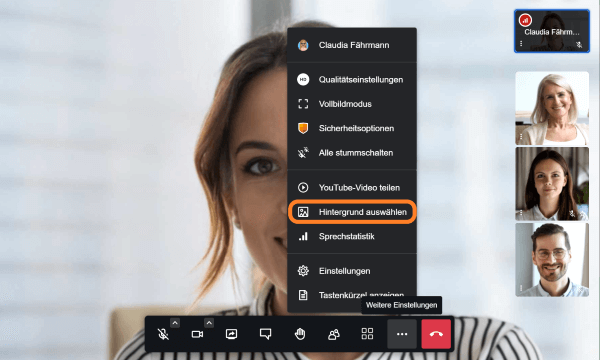
Åbn menuen "Flere indstillinger" ved at klikke på de tre prikker. Menuen åbner opad.
Vælg "Vælg baggrund", og et nyt vindue åbnes.
Baggrunde til dit møde
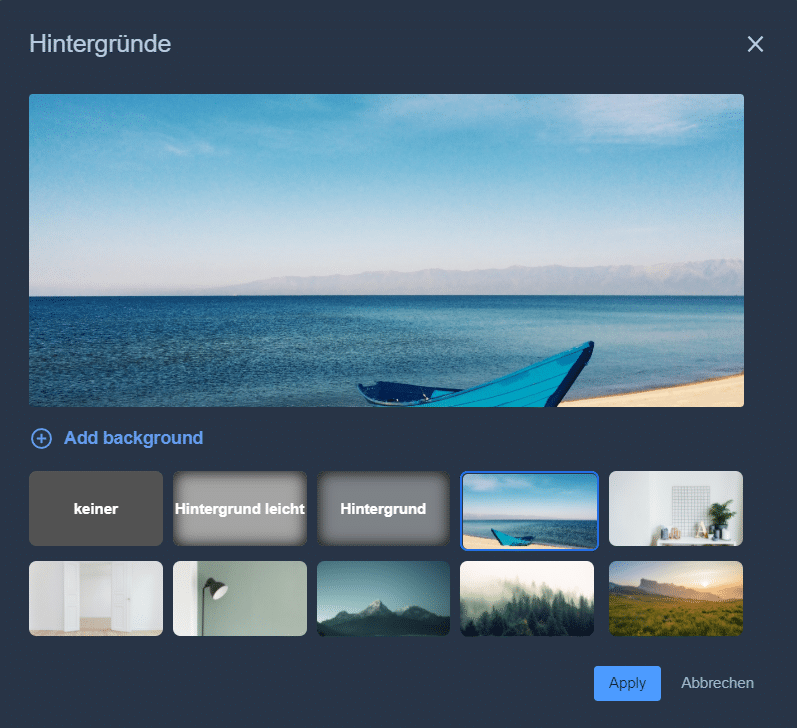
Øverst i pop op-vinduet ser du en forhåndsvisning af de aktuelle indstillinger.
Nedenunder kan du tilføje en af dine egne billedfiler som baggrund. Klik på "Tilføj baggrund" for at gøre det.
Dit billede føjes derefter til de tilgængelige baggrunde.
Klik på en baggrund for at vælge den, og klik derefter på "Anvend". Så kommer du tilbage til mødet, og dine samtalepartnere ser dig foran den valgte baggrund.
Tilføj din egen baggrund
Klik på "Tilføj baggrund" under forhåndsvisningen. Din filhåndtering åbnes, og du kan vælge en billedfil. Et billede i liggende format fungerer bedre end et i stående format.
Dit billede føjes derefter til de tilgængelige baggrunde.
Tilgængelige baggrunde
Ingen baggrund

Knappen "Ingen" slår den virtuelle baggrund fra igen. Anvender du ikke en baggrund, ser man det, der er bag dig.
Sløret baggrund

Din rigtige baggrund kan også vises sløret eller let sløret i mødet.
Med en let sløret baggrund kan tekst (f.eks. på bogrygge) ikke længere læses.
Med en sløret baggrund kan enkelte mapper eller bøger på hylden ikke længere skelnes.
Vælg en baggrund

boo.eu stiller nogle baggrundsbilleder til rådighed. Klik på det billede, du vil bruge som baggrund.
Den blå ramme viser, hvilket billede der er valgt.
Fjern en baggrund

Før musemarkøren hen over en baggrund. Baggrundsbilledet bliver så lidt mørkere og får en ramme. Baggrunde, du selv har tilføjet, viser også et lille X øverst til højre. Klik på X'et for at fjerne baggrunden fra udvalget.
Skærm som baggrund

Sådan deler du din skærm og vises foran den. Når du har valgt "Skærm som baggrund", kan du igen vælge mellem hele skærmen, vindue og browserfane.
Din skærm vises så som din baggrund. Du sidder altså foran din præsentation.
Tips til din rigtige baggrund
Kontrast
Skil dig ud fra din baggrund. En hvid skjorte træder dårligt frem foran en hvid væg. Det gør det også sværere at registrere, hvor den virtuelle baggrund skal være.
Stærk kontrast er godt til en virtuel baggrund, men kan være ufordelagtig i et møde med din rigtige baggrund.
Belysning
Vær opmærksom på lyset. Det hjælper at bruge en ekstra lampe, der lyser dit ansigt op. Lampen bør stå cirka en armslængde væk og ikke kaste hårde skygger på dit ansigt. Den bedste placering er lidt til siden for og lidt over kameraet.
Rigtig baggrund
Kig dig omkring, før du deltager i et møde. Hvordan ser den kulisse ud, du er ved at vise?
Hvem deltager i mødet? Og hvor meget af dine omgivelser vil du vise? Når du arbejder hjemmefra, er mindre ofte mere.
Tips til en professionel baggrund
Videokonferencer er rammen om mange professionelle kontakter: jobsamtaler, onboarding, projektmøder, produktpræsentationer og brugertræning. Hvert møde er også en mulighed for at præsentere din virksomhed. En virtuel baggrund med logo ser meget mere professionel ud.
Hvor du placerer dit logo
Dit logo er tydeligt at se, når du ikke dækker det. Logoet bør derfor ikke fylde hele baggrunden. Placer det f.eks. øverst til venstre, så det højst fylder en tredjedel.
Hvor du placerer taleren
Ligesom med logoet kan talerens placering også planlægges. Det betyder at placere kameraet. Står det længere væk, har baggrunden mere plads. Rykker kamera og taler tættere sammen, fremstår taleren større i forgrunden.
Folk, der bruger en baggrund i videokonferencer, er også interesserede i disse sider
6 minutter