
Arrière-plan virtuel en visioconférence
Il est parfois plus agréable de masquer son arrière-plan en visioconférence. C’est exactement ce que fait un arrière-plan virtuel. boo.eu recompose votre vidéo avant son envoi. Vous restez visible au premier plan, mais l’arrière-plan est remplacé par une image ou flouté.
Vous découvrirez ici comment afficher un arrière-plan virtuel en visioconférence et ce qu’il faut garder à l’esprit.
Configurer un arrière-plan virtuel
Ouvrir la barre d’outils

La barre d’outils apparaît en bas. Si vous ne la voyez pas, cliquez une fois dans la fenêtre où se déroule votre réunion.
Ouvrir plus de paramètres
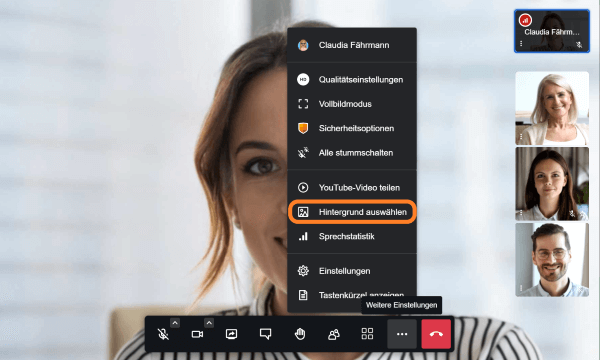
Ouvrez le menu « Plus de paramètres » en cliquant sur les trois points. Le menu s’ouvre vers le haut.
Choisissez « Choisir un arrière-plan » et une nouvelle fenêtre s’ouvre.
Arrière-plans pour votre réunion
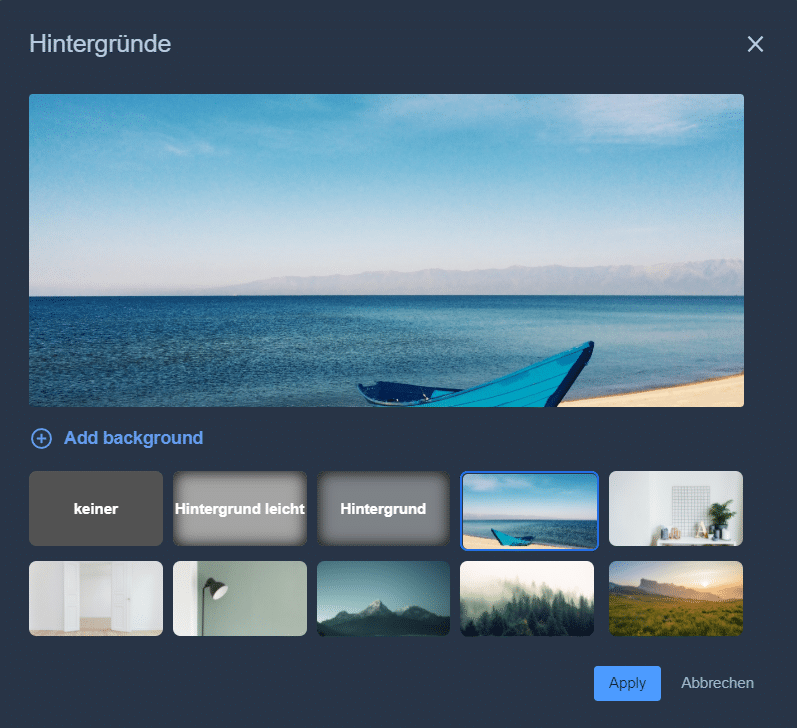
En haut de la fenêtre contextuelle, vous voyez un aperçu des réglages actuels.
En dessous, vous pouvez ajouter l’un de vos propres fichiers image comme arrière-plan. Pour cela, cliquez sur « Ajouter un arrière-plan ».
Votre image est alors ajoutée aux arrière-plans disponibles.
Cliquez sur un arrière-plan pour le sélectionner, puis sur « Appliquer ». Vous revenez à la réunion et vos interlocuteurs vous voient devant l’arrière-plan choisi.
Ajouter votre propre arrière-plan
Sous l’aperçu, cliquez sur « Ajouter un arrière-plan ». Votre gestionnaire de fichiers s’ouvre et vous pouvez sélectionner un fichier image. Une image au format paysage convient mieux qu’une image au format portrait.
Votre image est alors ajoutée aux arrière-plans disponibles.
Arrière-plans disponibles
Aucun arrière-plan
Le bouton « Aucun » désactive à nouveau l’arrière-plan virtuel. Si vous n’appliquez pas d’arrière-plan, on voit ce qui se trouve derrière vous.
Arrière-plan flou

Votre arrière-plan réel peut aussi être affiché flou ou légèrement flou dans la réunion.
Avec un arrière-plan légèrement flou, les inscriptions (sur le dos des livres, par exemple) ne sont plus lisibles.
Avec un arrière-plan flou, on ne distingue plus les classeurs ou les livres sur l’étagère.
Choisir un arrière-plan

boo.eu propose quelques images d’arrière-plan. Cliquez sur l’image que vous voulez utiliser comme arrière-plan.
La bordure bleue indique quelle image est sélectionnée.
Supprimer un arrière-plan

Passez le pointeur de la souris sur un arrière-plan. L’image d’arrière-plan devient alors un peu plus sombre et reçoit une bordure. Les arrière-plans que vous avez ajoutés affichent aussi un petit X en haut à droite. Cliquez sur le X pour retirer l’arrière-plan de la sélection.
L’écran comme arrière-plan

Voici comment partager votre écran et apparaître devant lui. Après avoir choisi « L’écran comme arrière-plan », vous pouvez de nouveau choisir entre écran entier, fenêtre et onglet du navigateur.
Votre écran s’affiche alors comme arrière-plan. Vous êtes donc assis devant votre présentation.
Conseils pour votre arrière-plan réel
Contraste
Démarquez-vous de votre arrière-plan. Une chemise blanche ressort mal devant un mur blanc. Il est aussi plus difficile de détecter où l’arrière-plan virtuel doit apparaître.
Un fort contraste est bon pour un arrière-plan virtuel, mais peut être peu flatteur dans une réunion avec votre arrière-plan réel.
Éclairage
Faites attention à la lumière. Une lampe supplémentaire qui éclaire votre visage aide. La lampe doit se trouver à environ une longueur de bras et ne pas projeter d’ombres dures sur votre visage. La meilleure position est légèrement sur le côté et un peu au-dessus de la caméra.
Arrière-plan réel
Avant de rejoindre une réunion, regardez autour de vous. À quoi ressemble le décor que vous allez montrer ?
Qui participe à la réunion ? Et quelle part de votre environnement voulez-vous montrer ? En télétravail, moins, c’est souvent mieux.
Conseils pour un arrière-plan professionnel
Les visioconférences sont le cadre de nombreux contacts professionnels : entretiens d’embauche, intégration, réunions de projet, présentations de produits et formations d’utilisateurs. Chaque réunion est aussi l’occasion de présenter votre entreprise. Un arrière-plan virtuel avec un logo fait beaucoup plus professionnel.
Où placer votre logo
Votre logo est bien visible si vous ne le cachez pas. Le logo ne doit donc pas remplir tout l’arrière-plan. Placez-le par exemple en haut à gauche, afin qu’il occupe au maximum un tiers.
Où placer l’orateur
Comme pour le logo, la position de l’orateur peut aussi être planifiée. Cela signifie positionner la caméra. Si elle est plus éloignée, l’arrière-plan a plus de place. Si la caméra et l’orateur se rapprochent, l’orateur apparaît plus grand au premier plan.
Les personnes qui utilisent un arrière-plan en visioconférence s’intéressent aussi à ces pages
6 minutes