
Les fonctionnalités de boo.eu en réunion
Ces fonctionnalités vous aident à participer avec succès à cette réunion.
Vous seul pouvez activer votre micro et votre caméra.
Dans la réunion, les modérateurs peuvent seulement les désactiver.
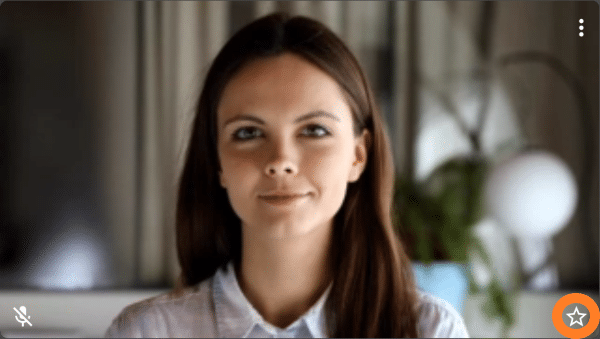
Vous reconnaissez les modérateurs à l’étoile en bas à droite de leur vignette vidéo.
Important : micro et caméra
Lorsque vous entrez dans la salle, la barre d’outils apparaît en bas. Elle affiche une icône de micro, une icône de caméra et d’autres icônes.

L’icône du micro indique si vous êtes audible :
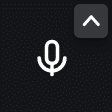
Si le micro n’est pas barré, vous êtes audible.
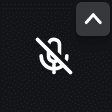
Si le micro est barré, il n’est pas activé.
Activer le micro :
- Cliquer sur l’icône du micro
- Appuyer sur [M] sur le clavier de votre ordinateur
- Maintenir enfoncée la barre d’espace
Désactiver le micro :
- Cliquer sur l’icône du micro
- Appuyer sur [M] sur le clavier de votre ordinateur
- Appuyer brièvement sur la barre d’espace
L’icône de la caméra indique si vous êtes visible :
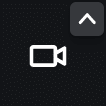
La caméra n’est pas barrée lorsque vous êtes visible.
La caméra est barrée lorsqu’elle n’est pas activée.
Activer ou désactiver la caméra :
- Cliquer sur l’icône de la caméra
- Appuyer sur [V] sur le clavier de votre ordinateur (« V » pour vidéo)
On vous entend et on vous voit maintenant ? Très bien ! Sinon, vous trouverez plus d’aide ici : Solutions aux problèmes audio et vidéo en visioconférence.
La barre d’outils
Vous trouverez les fonctionnalités les plus utilisées dans la barre d’outils. Vous la connaissez déjà pour avoir activé votre micro.
Si vous ne voyez pas la barre d’outils, déplacez la souris dans la fenêtre.
Partager l’écran
Sélectionnez cette icône pour montrer aux autres participants votre écran ou une fenêtre précise.

Pour plus d’informations et des instructions détaillées sur des fonctionnalités comme le partage d’écran et de vidéo, voir : Partager son écran en visioconférence (partage d’écran)
Chat : échanger des messages texte

Ouvre un espace d’échange de messages texte. Des informations détaillées sur le chat se trouvent ici.
Lever la main / demander la parole

Après avoir cliqué sur l’icône de la main, tout le monde voit une petite main levée dans votre vignette vidéo. Le modérateur remarque que vous avez quelque chose à dire. Lever la main sert aussi pour les votes.
Afficher la liste des participants

Vous voyez une liste des participants. Les icônes après chaque nom indiquent si ce participant envoie du son et/ou de la vidéo.
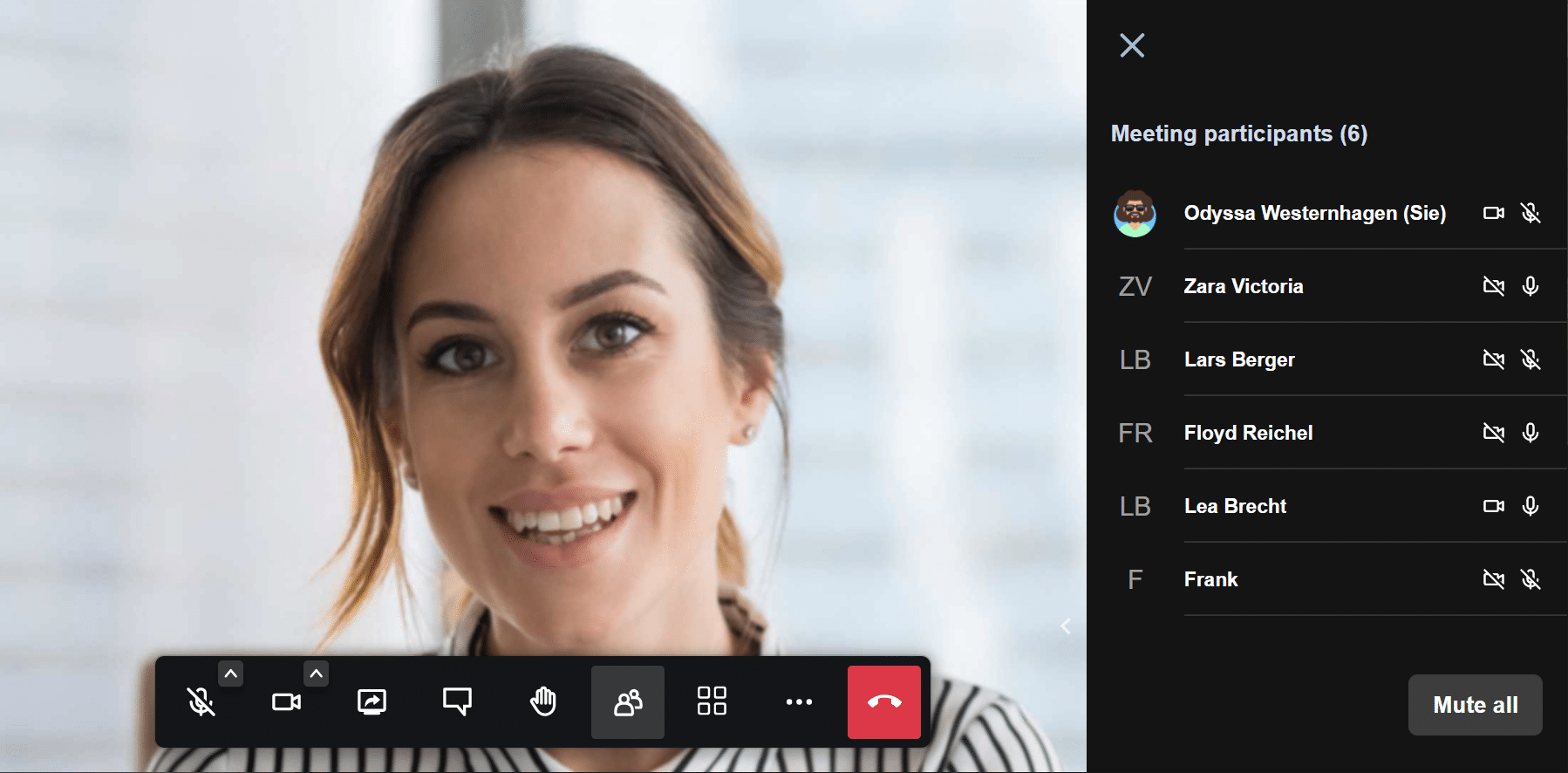
Passez la souris sur le nom d’un participant. 3 points apparaissent alors pour d’autres options.
Ici, vous pouvez envoyer au participant un message texte qui reste caché aux autres participants.
Vous pouvez aussi baisser le volume du participant. C’est extrêmement utile lorsque des collègues parlent plus ou moins fort.
Si vous êtes dans la même pièce qu’un autre participant (vous entendez donc votre collègue d’abord en direct, puis une seconde fois, avec un léger décalage, via la visioconférence), le volume individuel est la solution.
Baissez simplement le volume de ce participant au minimum. Vous entendez toujours votre collègue en direct, mais « son écho » a disparu.
Vue orateur
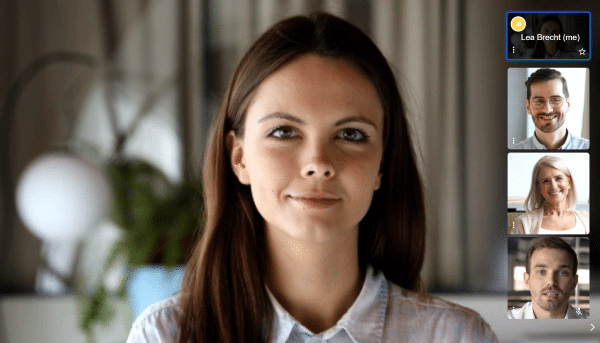
En vue orateur, l’image d’un participant est affichée en grand. Cette image peut montrer :
- La vidéo de l’orateur
- L’écran partagé
- Une vignette grise avec un nom
Quand un autre participant parle, c’est lui qui est affiché. La personne affichée peut donc changer régulièrement.
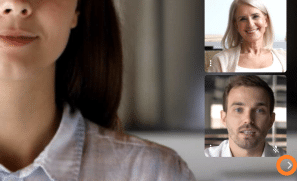
Certaines vidéos des autres interlocuteurs sont affichées sur le bord. Vous pouvez masquer ces vignettes en cliquant sur la petite flèche en dessous.
Cliquez à nouveau sur la flèche pour les afficher.
La touche [F] de votre clavier affiche ou masque également la bande.
Vue en mosaïque
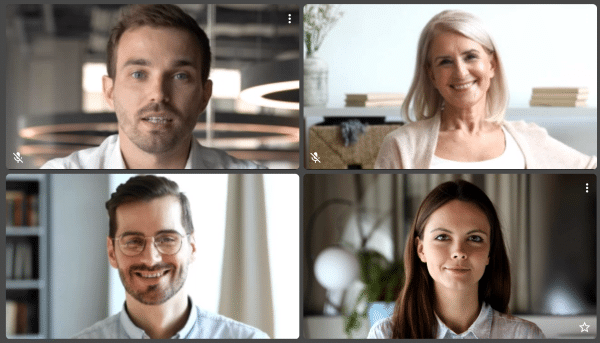
Dans cette vue, vous voyez les vidéos de tous les interlocuteurs. Cela fonctionne bien dans les petites réunions ou dans les conversations où l’orateur change souvent.
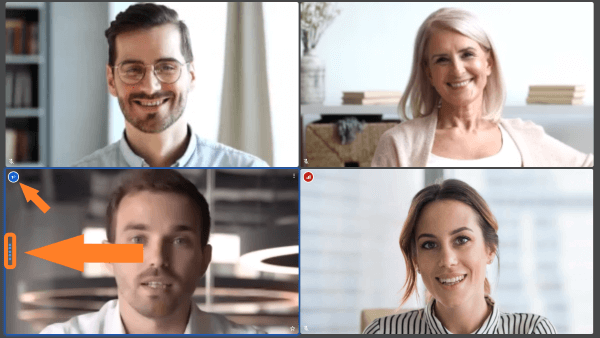
La visioconférence indique qui parle. Quelques points apparaissent sur le bord gauche de la vignette. La vignette vidéo de l’orateur principal reçoit aussi un cadre coloré. Et une petite icône de mégaphone apparaît en haut à gauche de la vignette.
Vue en mosaïque et vue orateur

Ici, vous pouvez passer d’une vue à l’autre.
Plus de paramètres

Cliquez sur les trois points « Plus de paramètres » et un menu contextuel apparaît.
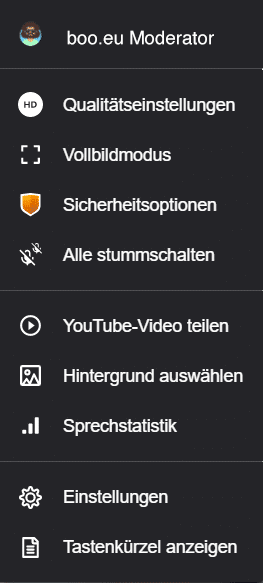
Ici, vous pouvez effectuer les réglages suivants
- Régler la qualité de la vidéo que vous envoyez
- Mener la visioconférence en mode plein écran
- Options de sécurité
- Partager une vidéo YouTube
- Choisir un arrière-plan
- Afficher les statistiques des orateurs
- Afficher les raccourcis clavier
Paramètres de qualité
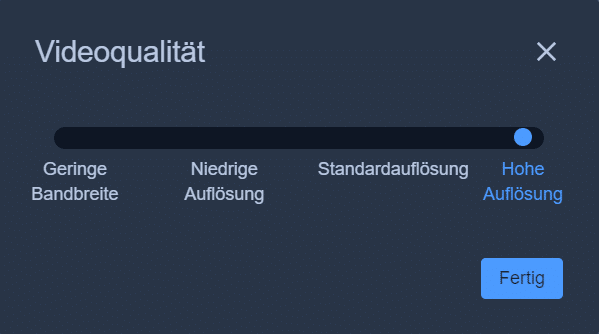
Sous « Paramètres de qualité », vous pouvez régler la qualité de la vidéo que vous envoyez. Cela peut aider si la qualité de votre connexion Internet varie.
Plein écran pour la visioconférence
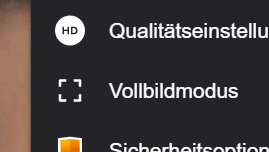
Passez en mode plein écran ! Le cadre de votre navigateur est masqué et la barre boo.eu disparaît. La conférence occupe désormais tout l’écran. Vous utilisez ainsi votre écran uniquement pour l’essentiel : les personnes avec qui vous parlez.
Pour quitter le mode plein écran, appuyez sur [Échap] ou [S] sur votre clavier.
Montrer une vidéo YouTube
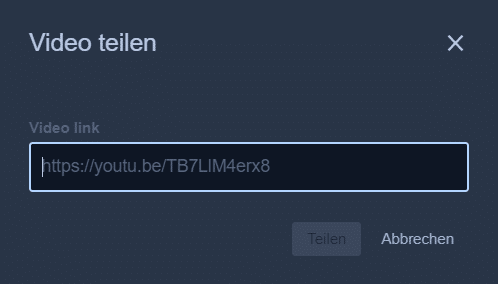
Dans une réunion boo.eu, vous pouvez aussi montrer des vidéos hébergées sur YouTube.
Sous « Plus de paramètres », allez dans « Partager une vidéo YouTube ». Saisissez l’URL de la vidéo et cliquez sur « Partager ». Dans la réunion, vous pouvez mettre la vidéo en pause, la relancer, aller à un moment précis et régler le volume.
Vous pouvez aussi commenter la vidéo. Si votre micro est activé, on entend à la fois vous et le son de la vidéo YouTube.
Selon que votre dernier clic a eu lieu dans la zone vidéo ou dans la zone de la barre d’outils, la barre d’espace a un effet différent :
- Si le focus est sur la zone vidéo, la barre d’espace met la vidéo en pause et la relance.
- Si la zone de la barre d’outils est active, maintenir la barre d’espace enfoncée ouvre votre micro. Quand vous relâchez la barre d’espace, votre micro est à nouveau coupé.
Choisir un arrière-plan
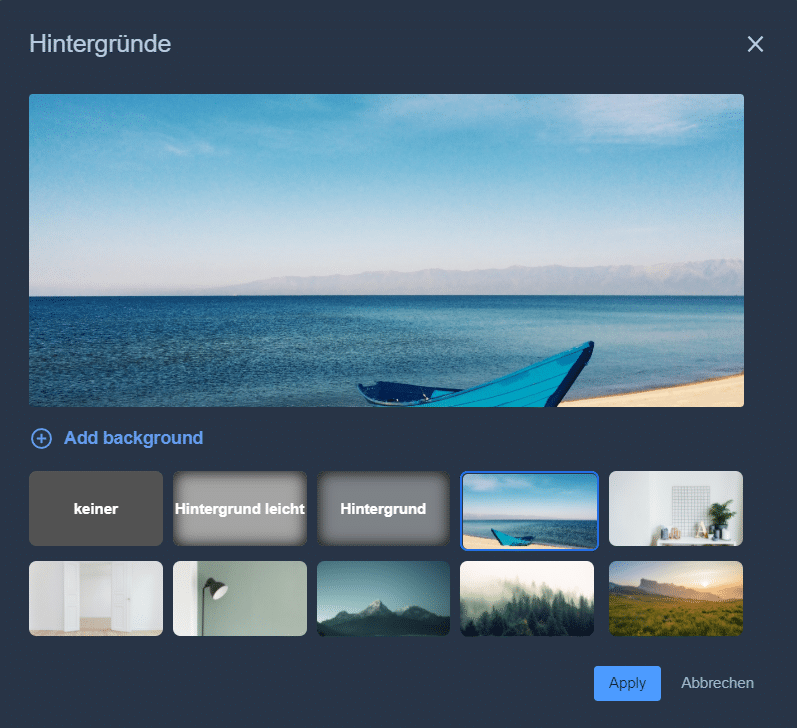
Il est parfois plus agréable de masquer son arrière-plan pendant une réunion. Sous « Plus de paramètres », allez dans « Choisir un arrière-plan ».
En haut de la fenêtre contextuelle, vous voyez un aperçu des réglages actuels.
En dessous, vous pouvez ajouter l’un de vos propres fichiers image comme arrière-plan. Pour cela, cliquez sur « Ajouter un arrière-plan ».
Votre image est alors ajoutée aux arrière-plans disponibles.
Cliquez sur un arrière-plan pour le sélectionner, puis sur « Appliquer ». Vous revenez à la réunion et vos interlocuteurs vous voient devant l’arrière-plan choisi. Plus d’informations sur les arrière-plans de visioconférence ici.
Afficher les statistiques des orateurs
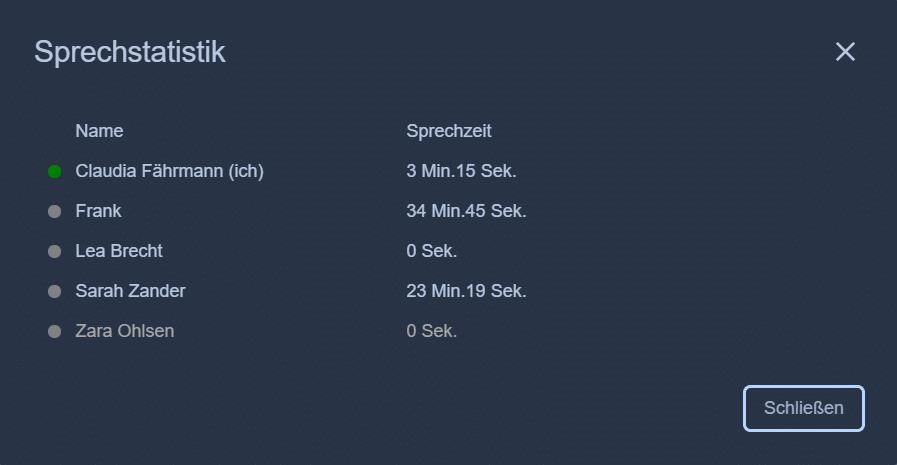
Les statistiques des orateurs montrent tous les participants de la réunion.
Le temps de parole des participants est indiqué dans la 2e colonne.
Afficher les raccourcis clavier
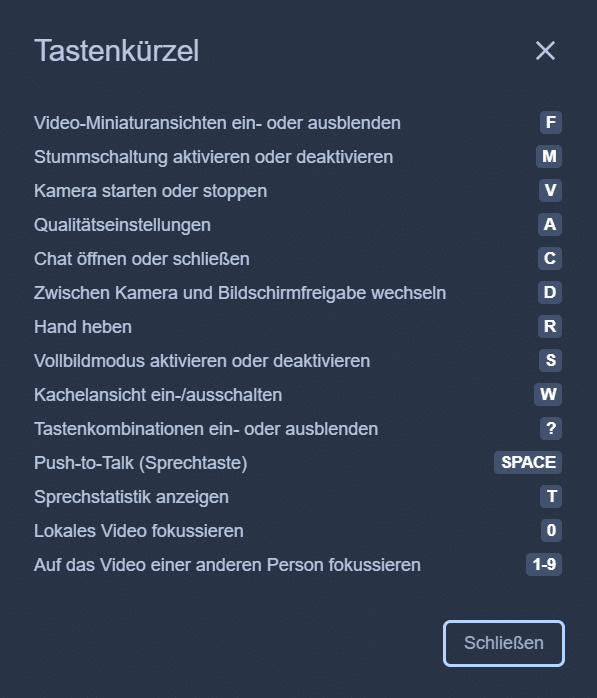
Vous pouvez utiliser ces fonctionnalités depuis votre clavier :
- Afficher ou masquer les vignettes vidéo [F]
- Couper ou rétablir le micro [M]
- Démarrer ou arrêter la caméra [V]
- Paramètres de qualité [A]
- Ouvrir ou fermer le chat [C]
- Basculer entre caméra et partage d’écran [D]
- Lever la main [R]
- Activer ou désactiver le mode plein écran [S]
- Activer/désactiver la vue en mosaïque [W]
- Afficher ou masquer les raccourcis clavier [?]
- Appuyer pour parler [Espace]
Vérifier votre vidéo avant de l’envoyer
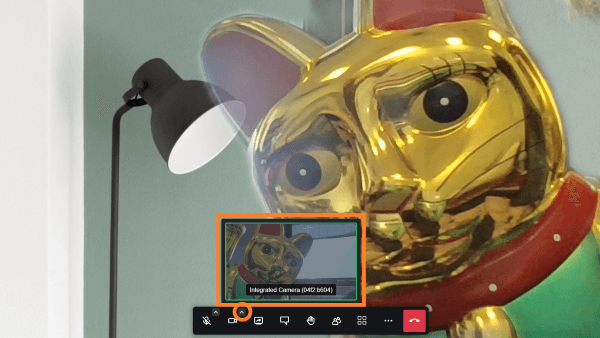
Vous pouvez vérifier votre vidéo avant de l’envoyer aux participants de la visioconférence !
Cliquez sur la petite flèche au-dessus de l’icône de la caméra dans la barre d’outils.
Une petite fenêtre s’ouvre et affiche l’image de votre caméra. Vous pouvez ainsi vérifier que l’on vous voit bien et que le cadrage est correct.
Encore plus d’astuces, de conseils et d’offres dans la newsletter
Recevez régulièrement des informations utiles sur la visioconférence en général et sur boo.eu en particulier.
S’abonner à la newsletter