
Le funzionalità di boo.eu nel meeting
Queste funzionalità vi aiutano a partecipare con successo a questo meeting.
Solo voi potete attivare il vostro microfono e la vostra videocamera.
Nel meeting, i moderatori possono solo disattivarli.
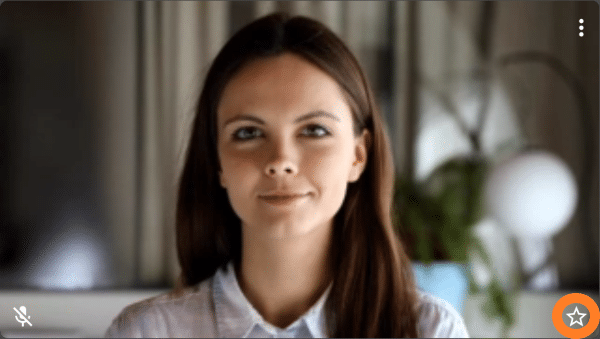
I moderatori si riconoscono dalla stella in basso a destra nel loro riquadro video.
Importante: microfono e videocamera
Quando entrate nella stanza, in basso compare la barra degli strumenti. Mostra un’icona del microfono, un’icona della videocamera e altre icone.

L’icona del microfono indica se si sente la vostra voce:
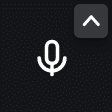
Se il microfono non è barrato, vi si sente.
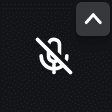
Se il microfono è barrato, non è attivo.
Attivare il microfono:
- Fare clic sull’icona del microfono
- Premere [M] sulla tastiera del computer
- Tenere premuta la barra spaziatrice
Disattivare il microfono:
- Fare clic sull’icona del microfono
- Premere [M] sulla tastiera del computer
- Premere brevemente la barra spaziatrice
L’icona della videocamera indica se vi si vede:
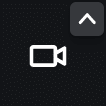
La videocamera non è barrata quando vi si vede.
La videocamera è barrata quando non è attiva.
Attivare o disattivare la videocamera:
- Fare clic sull’icona della videocamera
- Premere [V] sulla tastiera del computer («V» come video)
Ora vi si sente e vi si vede? Benissimo! Altrimenti trovate altro aiuto qui: Soluzioni per problemi audio e video nelle videoconferenze.
La barra degli strumenti
Nella barra degli strumenti trovate le funzionalità usate più spesso. La conoscete già da quando avete attivato il microfono.
Se non vedete la barra degli strumenti, spostate il mouse nella finestra.
Condividere lo schermo
Selezionate questa icona per mostrare agli altri partecipanti il vostro schermo o una determinata finestra.

Per maggiori informazioni e istruzioni dettagliate su funzionalità come la condivisione dello schermo e dei video, vedere: Condividere lo schermo in una videoconferenza (screen sharing)
Chat: scambiare messaggi di testo

Si apre un’area per lo scambio di messaggi di testo. Qui trovate informazioni dettagliate sulla chat.
Alzare la mano / chiedere la parola

Dopo aver fatto clic sull’icona della mano, tutti vedono una piccola mano alzata nel vostro riquadro video. Il moderatore nota che avete qualcosa da dire. L’alzata di mano si usa anche per le votazioni.
Mostrare l’elenco dei partecipanti

Vedete un elenco dei partecipanti. Le icone dopo ogni nome mostrano se quel partecipante trasmette audio e/o video.
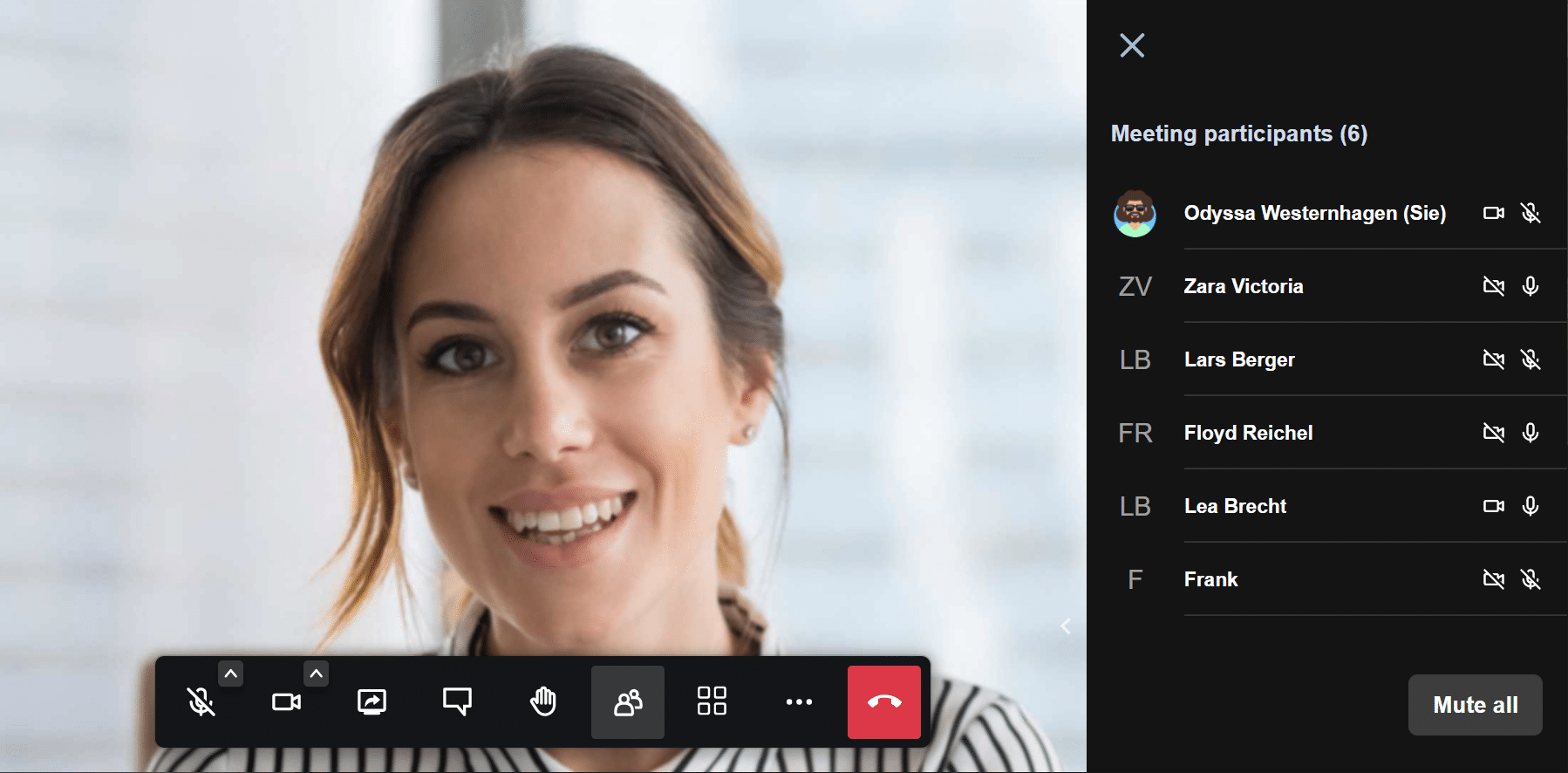
Spostate il mouse sul nome di un partecipante. Compaiono 3 puntini per altre opzioni.
Qui potete inviare al partecipante un messaggio di testo che resta nascosto agli altri partecipanti.
Potete anche abbassare il volume del partecipante. È estremamente utile quando i colleghi parlano a volumi diversi.
Se vi trovate nella stessa stanza di un altro partecipante (e quindi sentite il collega prima dal vivo e poi di nuovo, con un leggero ritardo, tramite la videoconferenza), la soluzione è il volume individuale.
Abbassate semplicemente al minimo il volume di quel partecipante. Continuate a sentire il collega dal vivo, ma «la sua eco» sparisce.
Vista relatore
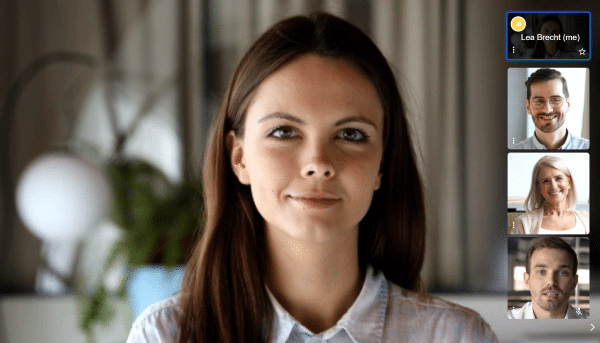
Nella vista relatore l’immagine di un partecipante è mostrata in grande. L’immagine può mostrare:
- Il video del relatore
- Lo schermo condiviso
- Un riquadro grigio con un nome
Quando parla un altro partecipante, viene mostrato lui. La persona mostrata può quindi cambiare continuamente.
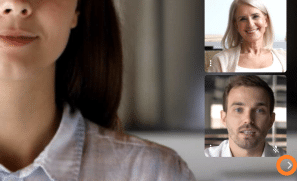
Alcuni video degli altri interlocutori sono mostrati sul bordo. Potete nascondere questi riquadri facendo clic sulla piccola freccia sotto di essi.
Fate di nuovo clic sulla freccia per mostrarli di nuovo.
Anche il tasto [F] della tastiera mostra o nasconde la striscia.
Vista a riquadri
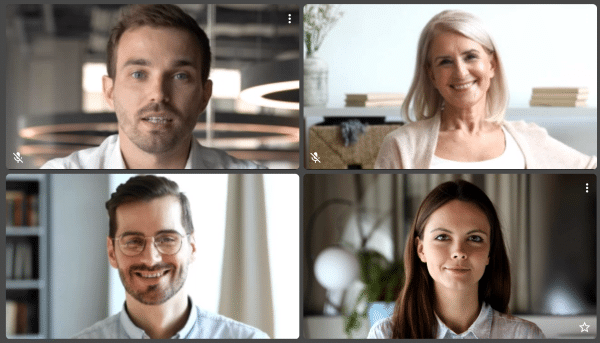
In questa vista vedete i video di tutti gli interlocutori. Funziona bene nei meeting più piccoli o nelle conversazioni in cui il relatore cambia spesso.
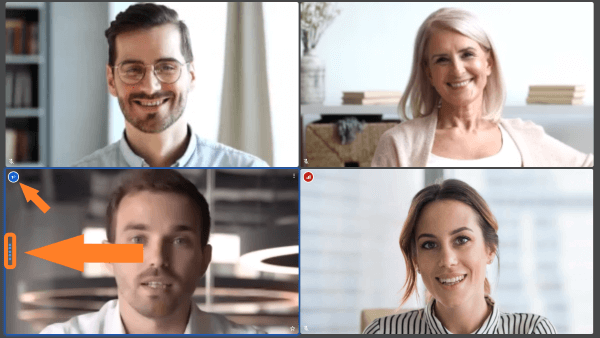
La videoconferenza mostra chi sta parlando. Sul bordo sinistro del riquadro compaiono alcuni puntini. Il riquadro video del relatore principale riceve anche una cornice colorata. E in alto a sinistra nel riquadro compare una piccola icona a forma di megafono.
Vista a riquadri e vista relatore

Qui potete passare da una vista all’altra.
Altre impostazioni

Fate clic sui tre puntini «Altre impostazioni» e compare un menu a comparsa.
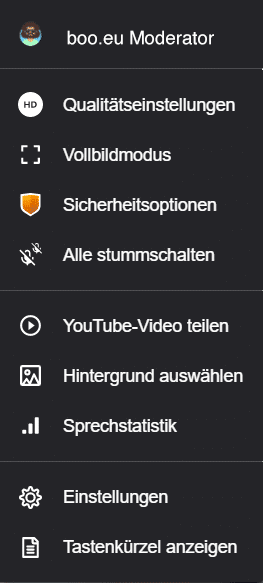
Qui potete effettuare le seguenti impostazioni
- Impostare la qualità del video che inviate
- Svolgere la videoconferenza a schermo intero
- Opzioni di sicurezza
- Condividere un video di YouTube
- Scegliere uno sfondo
- Mostrare le statistiche dei relatori
- Mostrare le scorciatoie da tastiera
Impostazioni di qualità
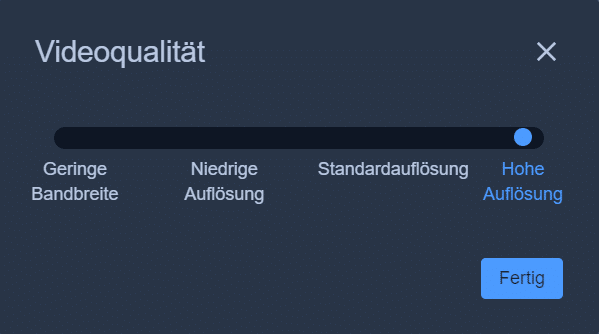
In «Impostazioni di qualità» potete impostare la qualità del video che inviate. Può essere utile se la qualità della vostra connessione Internet varia.
Schermo intero per la videoconferenza
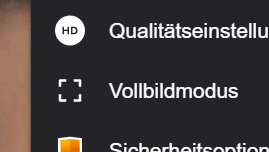
Passate alla modalità a schermo intero! La cornice del browser viene nascosta e la barra di boo.eu scompare. La conferenza ora occupa l’intero schermo. Così usate lo schermo solo per ciò che conta: le persone con cui parlate.
Per uscire dalla modalità a schermo intero, premete [Esc] o [S] sulla tastiera.
Mostrare un video di YouTube
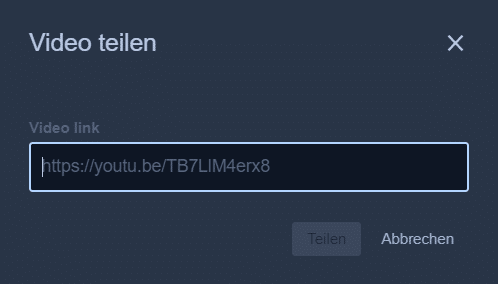
In un meeting boo.eu potete anche mostrare video pubblicati su YouTube.
In «Altre impostazioni» andate su «Condividi un video di YouTube». Inserite l’URL del video e fate clic su «Condividi». Nel meeting potete mettere in pausa il video, riprodurlo di nuovo, saltare a un punto preciso e regolare il volume.
Potete anche commentare il video. Se il microfono è attivo, si sentono sia voi sia l’audio del video di YouTube.
A seconda che il vostro ultimo clic sia avvenuto nell’area del video o in quella della barra degli strumenti, la barra spaziatrice fa qualcosa di diverso:
- Se il focus è sull’area del video, la barra spaziatrice mette in pausa il video e lo riavvia.
- Se è attiva l’area della barra degli strumenti, tenendo premuta la barra spaziatrice si apre il microfono. Quando la rilasciate, il microfono viene di nuovo silenziato.
Scegliere uno sfondo
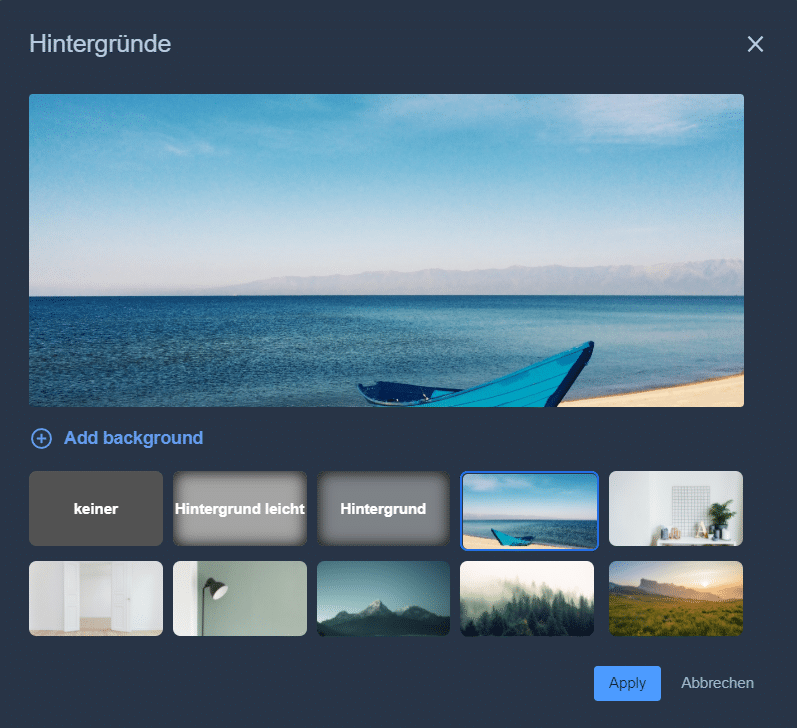
A volte è più comodo nascondere il proprio sfondo durante un meeting. In «Altre impostazioni» andate su «Scegli sfondo».
In alto nella finestra a comparsa vedete un’anteprima delle impostazioni attuali.
Sotto potete aggiungere uno dei vostri file immagine come sfondo. Per farlo, fate clic su «Aggiungi sfondo».
La vostra immagine viene quindi aggiunta agli sfondi disponibili.
Fate clic su uno sfondo per selezionarlo e poi su «Applica». Tornate così al meeting e i vostri interlocutori vi vedono davanti allo sfondo scelto. Maggiori informazioni sugli sfondi delle videoconferenze qui.
Mostrare le statistiche dei relatori
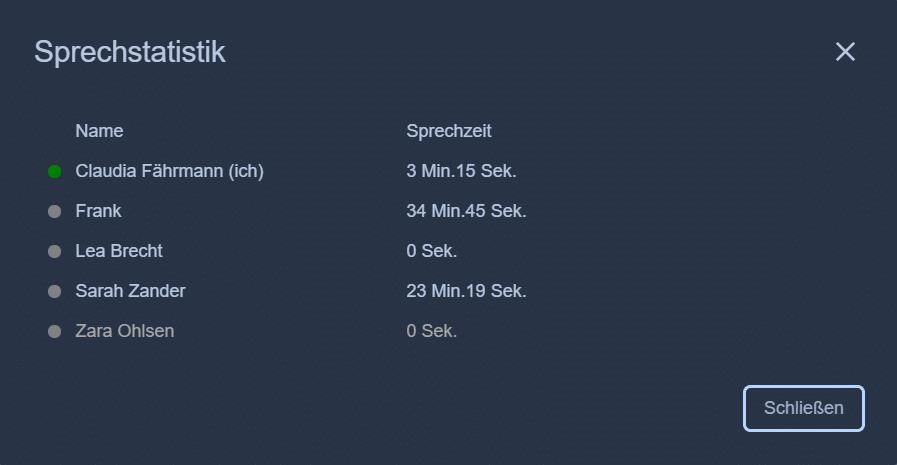
Le statistiche dei relatori mostrano tutti i partecipanti al meeting.
Il tempo di parola dei partecipanti è indicato nella 2ª colonna.
Mostrare le scorciatoie da tastiera
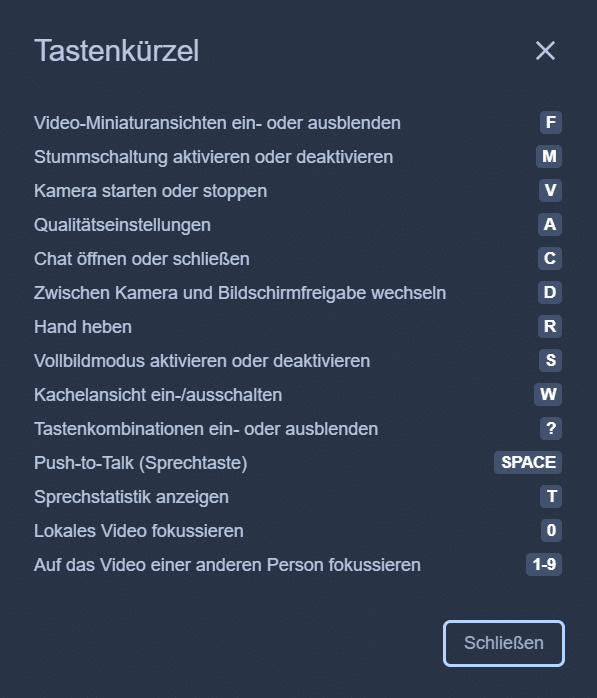
Potete usare queste funzionalità dalla tastiera:
- Mostrare o nascondere le miniature video [F]
- Disattivare o riattivare l’audio [M]
- Avviare o fermare la videocamera [V]
- Impostazioni di qualità [A]
- Aprire o chiudere la chat [C]
- Passare dalla videocamera alla condivisione dello schermo [D]
- Alzare la mano [R]
- Attivare o disattivare la modalità a schermo intero [S]
- Attivare/disattivare la vista a riquadri [W]
- Mostrare o nascondere le scorciatoie da tastiera [?]
- Premere per parlare [Spazio]
Controllare il proprio video prima di inviarlo
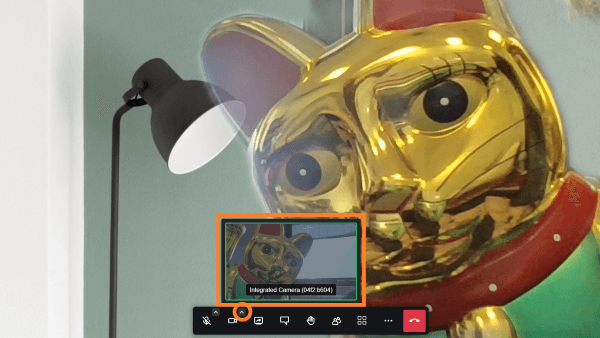
Potete controllare il vostro video prima di inviarlo ai partecipanti della videoconferenza!
Fate clic sulla piccola freccia sopra l’icona della videocamera nella barra degli strumenti.
Si apre una piccola finestra con l’immagine della vostra videocamera. Così potete verificare se vi si vede bene e se l’inquadratura è corretta.
Ancora più trucchi, consigli e offerte nella newsletter
Ricevete regolarmente informazioni utili sulle videoconferenze in generale e su boo.eu in particolare.
Iscriviti alla newsletter