
Chat nella videoconferenza
La chat è il complemento perfetto per il vostro meeting.
- I messaggi di testo sono quasi silenziosi e non disturbano la videoconferenza. Per questo la chat è particolarmente utile quando molti partecipanti danno ciascuno un breve contributo, ad esempio in risposta a una domanda rompighiaccio come «Da dove vi collegate?».
- I messaggi di testo sono cliccabili. Se volete condividere un link, la chat è il modo migliore.
- Un messaggio di testo può anche essere inviato a un solo partecipante. C’è una vecchia conoscenza tra i partecipanti? Usate la chat privata per salutarla.

La chat non viene salvata. Se dopo il meeting vi servono informazioni dalla chat, salvatele prima che la videoconferenza termini.
Ricevere messaggi in chat
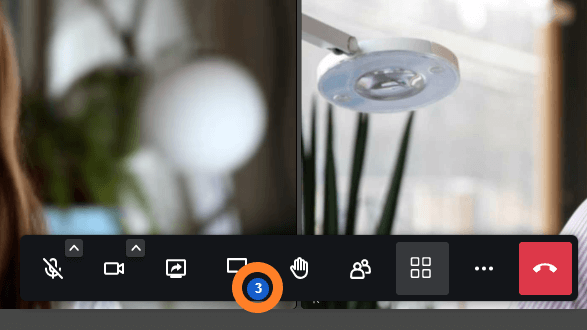
Quando avete ricevuto messaggi, sentite un suono («whoosh») e l’icona nella barra degli strumenti mostra il numero di messaggi non letti.
Fate clic sull’icona della chat (fumetto) per leggere i messaggi.
Inviare messaggi in chat a tutti

Aprite la barra degli strumenti e fate clic sul fumetto.
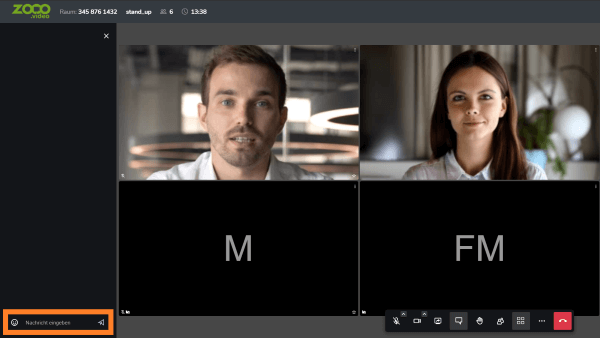
Si apre un’area per lo scambio di messaggi di testo. Qui potete leggere e scrivere messaggi.
Per scrivere un messaggio, fate clic prima sulle parole «Scrivi un messaggio» nella casella di testo. Il bordo della casella di testo cambia colore. Ora potete scrivere.
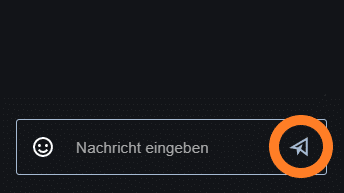
Per inviare il messaggio, premete il tasto Invio oppure fate clic sul pulsante di invio.
Per andare a capo all’interno di un messaggio in chat (interruzione di riga), premete contemporaneamente il tasto Maiusc e il tasto Invio (Maiusc + Invio).
Usare le emoji nella chat
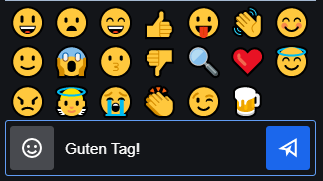
Potete aggiungere emoji al vostro messaggio. Fate clic sull’icona nella casella di testo per aprire la selezione delle emoji. Poi fate clic sull’emoji che volete usare.
Se non volete usare un’emoji, fate di nuovo clic sull’icona nella casella di testo. La selezione si nasconde di nuovo.
Chat privata: inviare messaggi a un solo partecipante

Se volete scrivere a un solo partecipante, cercate prima il suo riquadro. Spesso è più facile quando la vista a riquadri del meeting è attiva.
1. Fate clic sui tre puntini nel riquadro video del partecipante.
Se avete scelto la vista a riquadri, in cui i video di tutti i partecipanti hanno le stesse dimensioni, i tre puntini si trovano in alto a destra in ogni riquadro video.

Con la vista relatore attiva, i video dei partecipanti possono comparire lungo il bordo destro dello schermo.
I tre puntini si trovano allora in basso a sinistra in ogni riquadro video.
2. Fate clic su «Invia messaggio privato».
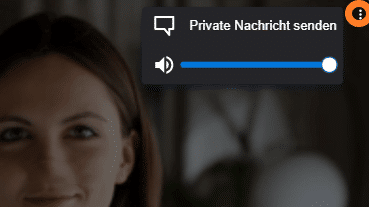
Poi selezionate «Invia messaggio privato».
Nella finestra della chat compare un avviso ben visibile: i messaggi vengono inviati a un solo destinatario.
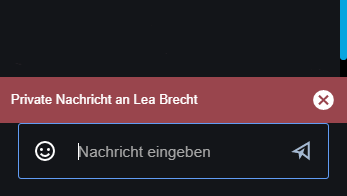
Finché l’avviso è visibile, anche gli altri messaggi vanno solo al destinatario indicato.
Per scrivere a tutti i partecipanti, chiudete l’avviso facendo clic sulla X.