
Czat podczas wideokonferencji
Czat to idealne uzupełnienie spotkania.
- Wiadomości tekstowe są niemal bezgłośne i nie przeszkadzają w wideokonferencji. Dlatego czat jest szczególnie przydatny, gdy wielu uczestników dodaje krótki wpis, na przykład w odpowiedzi na pytanie na rozgrzewkę, takie jak „Skąd się Państwo łączą?”.
- Wiadomości tekstowe są klikalne. Czat to najlepszy sposób na udostępnienie linku.
- Wiadomość tekstową można też wysłać tylko do jednego uczestnika. Wśród uczestników jest stary znajomy? Prywatny czat pozwala się przywitać.

Czat nie jest zapisywany. Jeśli informacje z czatu będą potrzebne po spotkaniu, należy je zapisać przed końcem wideokonferencji.
Odbieranie wiadomości na czacie
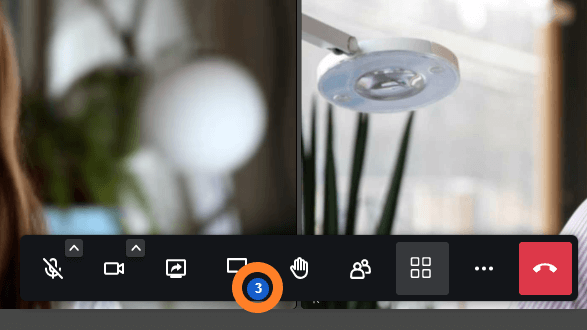
Gdy otrzymają Państwo wiadomości, słychać dźwięk („whoosh”), a ikona na pasku narzędzi pokazuje liczbę nieprzeczytanych wiadomości.
Kliknij ikonę czatu (dymek), aby przeczytać wiadomości.
Wysyłanie wiadomości na czacie do wszystkich

Otwórz pasek narzędzi i kliknij dymek.
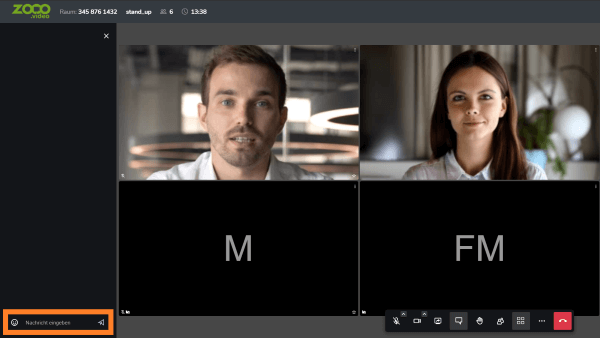
Otwiera się obszar do wymiany wiadomości tekstowych. Tutaj można czytać i pisać wiadomości.
Aby napisać wiadomość, najpierw kliknij słowa „Wpisz wiadomość” w polu tekstowym. Obramowanie pola tekstowego zmienia kolor. Teraz można pisać.
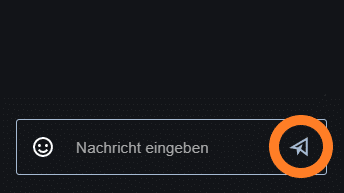
Aby wysłać wiadomość, naciśnij klawisz Enter lub kliknij przycisk wysyłania.
Aby zacząć nowy wiersz w wiadomości na czacie (podział wiersza), naciśnij jednocześnie klawisz Shift i klawisz Enter (Shift + Enter).
Emoji na czacie
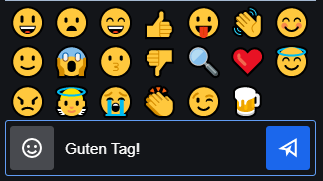
Można dodać emoji do wiadomości. Kliknij ikonę w polu tekstowym, aby otworzyć wybór emoji. Następnie kliknij emoji, którego chcesz użyć.
Jeśli nie chcesz używać emoji, kliknij ponownie ikonę w polu tekstowym. Wybór zostanie ukryty.
Czat prywatny: wysyłanie wiadomości tylko do jednego uczestnika

Aby napisać tylko do jednego uczestnika, najpierw znajdź jego kafelek. Często jest to łatwiejsze, gdy włączony jest widok kafelków spotkania.
1. Kliknij trzy kropki w kafelku wideo uczestnika.
Jeśli wybrano widok kafelków, w którym obrazy wszystkich uczestników mają ten sam rozmiar, trzy kropki znajdują się w prawym górnym rogu każdego kafelka wideo.

Gdy widok mówcy jest włączony, obrazy uczestników mogą pojawiać się wzdłuż prawej krawędzi ekranu.
Trzy kropki znajdują się wtedy w lewym dolnym rogu każdego kafelka wideo.
2. Kliknij „Wyślij prywatną wiadomość”.
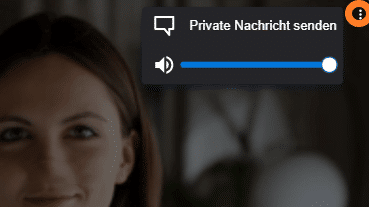
Następnie wybierz „Wyślij prywatną wiadomość”.
W oknie czatu pojawia się wyraźna informacja, że wiadomości są wysyłane tylko do jednego odbiorcy.
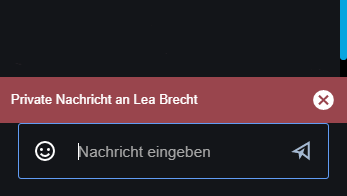
Dopóki informacja jest widoczna, kolejne wiadomości również trafiają tylko do wskazanego odbiorcy.
Aby napisać do wszystkich uczestników, zamknij informację, klikając X.