
Le chat en visioconférence
Le chat est le complément idéal de votre réunion.
- Les messages texte sont presque silencieux et ne perturbent pas la visioconférence. Le chat est donc particulièrement utile lorsque de nombreux participants apportent chacun une courte contribution, par exemple en réponse à une question pour briser la glace comme « D’où participez-vous ? ».
- Les messages texte sont cliquables. Si vous voulez partager un lien, le chat est le meilleur moyen.
- Un message texte peut aussi être envoyé à un seul participant. Une vieille connaissance figure parmi les participants ? Utilisez le chat privé pour la saluer.

Le chat n’est pas enregistré. Si vous avez besoin d’informations du chat après la réunion, sauvegardez-les avant la fin de la visioconférence.
Recevoir des messages de chat
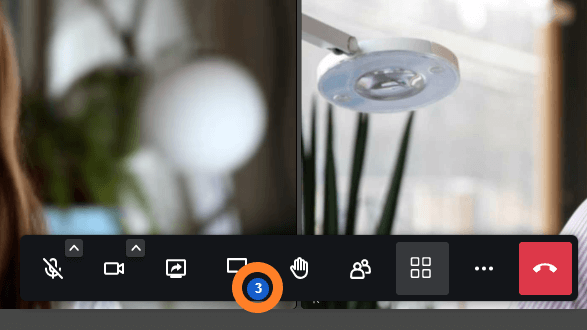
Lorsque vous avez reçu des messages, vous entendez un son (« whoosh ») et l’icône de la barre d’outils indique le nombre de messages non lus.
Cliquez sur l’icône du chat (bulle) pour lire les messages.
Envoyer des messages de chat à tout le monde

Ouvrez la barre d’outils et cliquez sur la bulle.
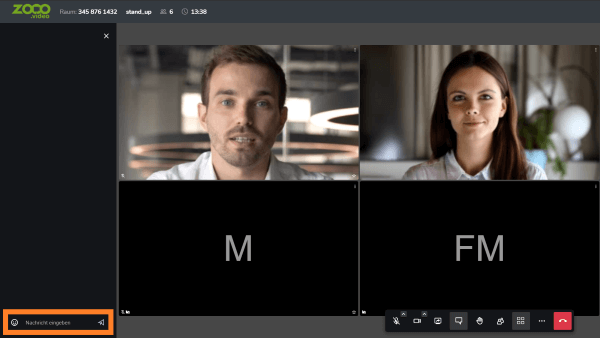
Un espace d’échange de messages texte s’ouvre. Vous pouvez y lire et écrire des messages.
Pour écrire un message, cliquez d’abord sur les mots « Saisir un message » dans le champ de texte. La bordure du champ de texte change de couleur. Vous pouvez alors écrire.
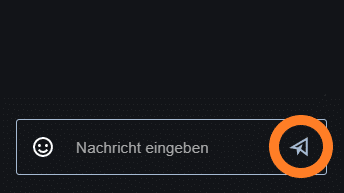
Pour envoyer le message, appuyez sur la touche Entrée ou cliquez sur le bouton d’envoi.
Pour commencer une nouvelle ligne dans un message de chat (saut de ligne), appuyez simultanément sur la touche Maj et la touche Entrée (Maj + Entrée).
Utiliser des emojis dans le chat
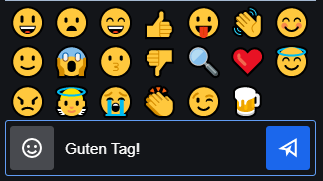
Vous pouvez ajouter des emojis à votre message. Cliquez sur l’icône dans le champ de texte pour ouvrir le sélecteur d’emojis. Cliquez ensuite sur l’emoji que vous souhaitez utiliser.
Si vous ne voulez pas utiliser d’emoji, cliquez à nouveau sur l’icône dans le champ de texte. Le sélecteur est à nouveau masqué.
Chat privé : envoyer des messages à un seul participant

Si vous voulez écrire à un seul participant, cherchez d’abord la vignette de ce participant. C’est souvent plus facile lorsque la vue en mosaïque de la réunion est activée.
1. Cliquez sur les trois points dans la vignette vidéo du participant.
Si vous avez choisi la vue en mosaïque, où les vidéos de tous les participants ont la même taille, les trois points se trouvent en haut à droite de chaque vignette vidéo.

Lorsque la vue orateur est activée, les vidéos des participants peuvent apparaître le long du bord droit de l’écran.
Les trois points se trouvent alors en bas à gauche de chaque vignette vidéo.
2. Cliquez sur « Envoyer un message privé ».
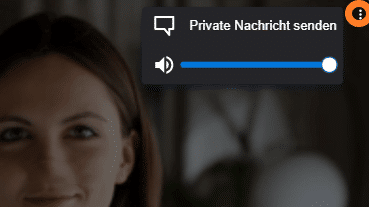
Sélectionnez ensuite « Envoyer un message privé ».
Un avis bien visible apparaît dans la fenêtre du chat : les messages ne sont envoyés qu’à un seul destinataire.
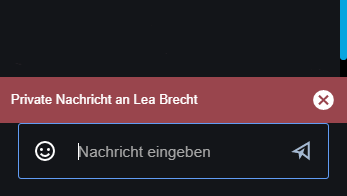
Tant que l’avis est visible, les messages suivants vont eux aussi uniquement au destinataire indiqué.
Pour écrire à tous les participants, fermez l’avis en cliquant sur le X.