
Chat en la videoconferencia
El chat es el complemento perfecto para su reunión.
- Los mensajes de texto son casi silenciosos y no molestan en la videoconferencia. Por eso el chat es especialmente útil cuando muchos participantes hacen una breve aportación cada uno, por ejemplo en respuesta a una pregunta para romper el hielo como «¿Desde dónde se conecta?».
- Los mensajes de texto se pueden pulsar. Si quiere compartir un enlace, el chat es la mejor manera.
- Un mensaje de texto también puede enviarse a un solo participante. ¿Hay un viejo conocido entre los participantes? Use el chat privado para saludarlo.

El chat no se guarda. Si necesita información del chat después de la reunión, guárdela antes de que termine la videoconferencia.
Recibir mensajes de chat
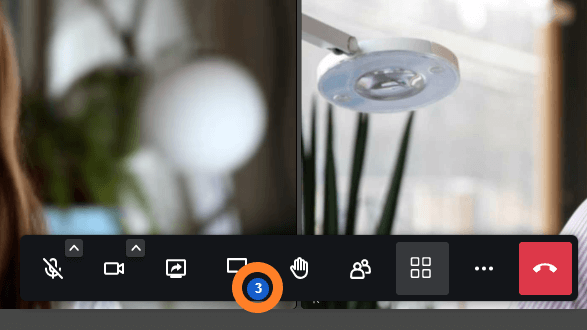
Cuando ha recibido mensajes, oye un sonido («whoosh») y el icono de la barra de herramientas muestra el número de mensajes sin leer.
Haga clic en el icono del chat (bocadillo) para leer los mensajes.
Enviar mensajes de chat a todos

Abra la barra de herramientas y haga clic en el bocadillo.
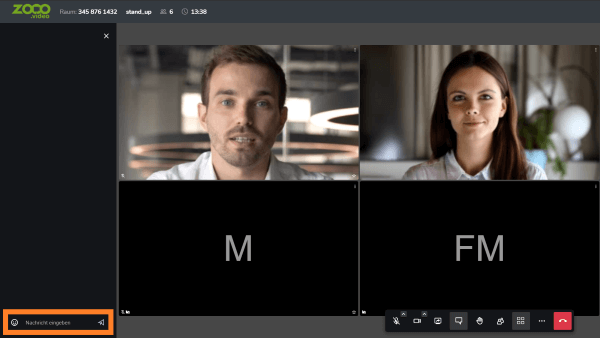
Se abre un área para intercambiar mensajes de texto. Aquí puede leer y escribir mensajes.
Para escribir un mensaje, haga clic primero en las palabras «Escribir un mensaje» del campo de texto. El borde del campo de texto cambia de color. Entonces puede escribir.
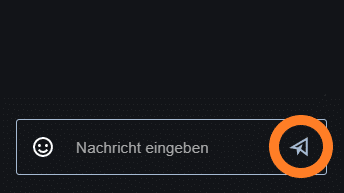
Para enviar el mensaje, pulse la tecla Intro o haga clic en el botón de enviar.
Para empezar una nueva línea dentro de un mensaje de chat (salto de línea), pulse a la vez la tecla Mayús y la tecla Intro (Mayús + Intro).
Usar emojis en el chat
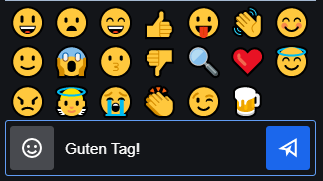
Puede añadir emojis a su mensaje. Haga clic en el icono del campo de texto para abrir el selector de emojis. Después haga clic en el emoji que quiera usar.
Si no quiere usar un emoji, vuelva a hacer clic en el icono del campo de texto. El selector se oculta de nuevo.
Chat privado: enviar mensajes a un solo participante

Si quiere escribir a un solo participante, busque primero el mosaico de ese participante. Suele ser más fácil cuando la vista de mosaico de la reunión está activada.
1. Haga clic en los tres puntos del mosaico de vídeo del participante.
Si ha elegido la vista de mosaico, en la que los vídeos de todos los participantes tienen el mismo tamaño, los tres puntos están en la esquina superior derecha de cada mosaico de vídeo.

Cuando la vista de orador está activada, los vídeos de los participantes pueden aparecer a lo largo del borde derecho de la pantalla.
Los tres puntos están entonces en la esquina inferior izquierda de cada mosaico de vídeo.
2. Haga clic en «Enviar mensaje privado».
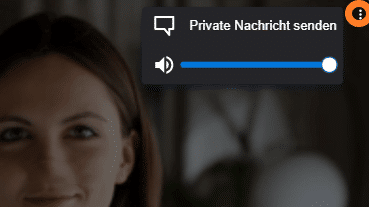
Después seleccione «Enviar mensaje privado».
En la ventana del chat aparece un aviso claro de que los mensajes se envían a un solo destinatario.
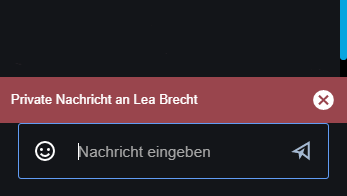
Mientras el aviso esté visible, los mensajes siguientes también se envían solo al destinatario indicado.
Para escribir a todos los participantes, cierre el aviso haciendo clic en la X.