
Chat i en videokonference
Chatten er det perfekte supplement til dit møde.
- Tekstbeskeder er næsten lydløse og forstyrrer ikke videokonferencen. Derfor er chatten særlig nyttig, når mange deltagere hver især kommer med et kort bidrag, f.eks. som svar på et isbryderspørgsmål som "Hvor deltager du fra?".
- Tekstbeskeder er klikbare. Vil du dele et link, er chatten den bedste måde.
- En tekstbesked kan også sendes til kun én deltager. Er der en gammel bekendt blandt deltagerne? Brug den private chat til at sige hej.

Chatten gemmes ikke. Har du brug for oplysninger fra chatten efter mødet, så gem dem, før videokonferencen slutter.
Modtag chatbeskeder
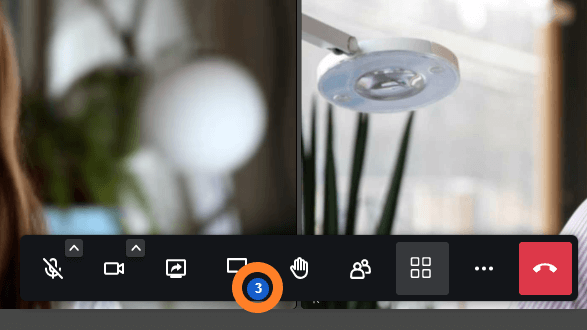
Når du har modtaget beskeder, hører du en lyd ("whoosh"), og ikonet i værktøjslinjen viser antallet af ulæste beskeder.
Klik på chatikonet (taleboblen) for at læse beskederne.
Send chatbeskeder til alle

Åbn værktøjslinjen, og klik på taleboblen.
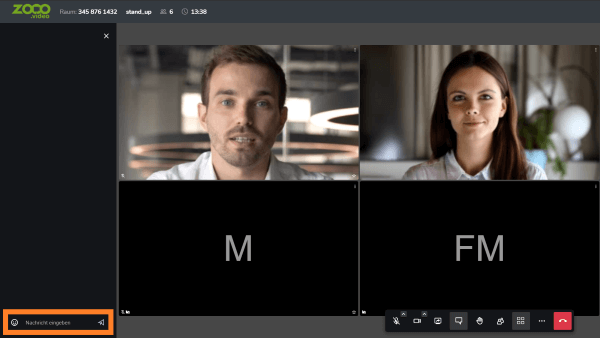
Et område til udveksling af tekstbeskeder åbnes. Her kan du læse og skrive beskeder.
For at skrive en besked skal du først klikke på ordene "Skriv en besked" i tekstfeltet. Tekstfeltets kant skifter farve. Derefter kan du skrive.
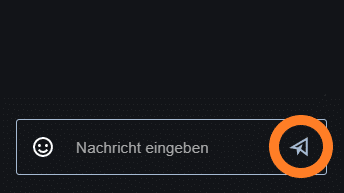
For at sende beskeden skal du trykke på Enter-tasten eller klikke på send-knappen.
For at starte en ny linje i en chatbesked (linjeskift) skal du trykke på Skift-tasten og Enter-tasten samtidig (Skift + Enter).
Brug emojis i chatten

Du kan tilføje emojis til din besked. Klik på ikonet i tekstfeltet for at åbne emojivælgeren. Klik derefter på den emoji, du vil bruge.
Vil du ikke bruge en emoji, så klik på ikonet i tekstfeltet igen. Vælgeren skjules igen.
Privat chat: send beskeder til kun én deltager
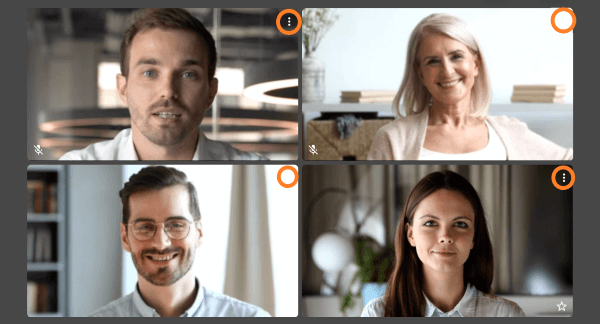
Vil du skrive til kun én deltager, så find først denne deltagers flise. Det er ofte nemmere, når mødets flisevisning er slået til.
1. Klik på de tre prikker i deltagerens videoflise.
Hvis du har valgt flisevisning, hvor alle deltageres videoer er lige store, sidder de tre prikker øverst til højre i hver videoflise.

Når talervisning er slået til, kan deltagernes videoer vises langs skærmens højre kant.
De tre prikker sidder så nederst til venstre i hver videoflise.
2. Klik på "Send privat besked".
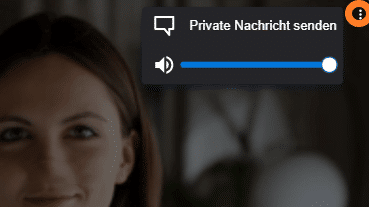
Vælg derefter "Send privat besked".
I chatvinduet vises en tydelig meddelelse om, at beskederne kun sendes til én modtager.
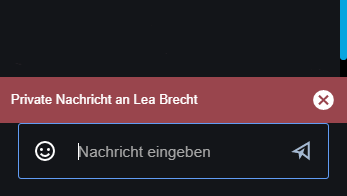
Så længe meddelelsen er synlig, går også de følgende beskeder kun til den nævnte modtager.
For at skrive til alle deltagere, skal du lukke meddelelsen ved at klikke på X.