
Funkcje boo.eu na spotkaniu
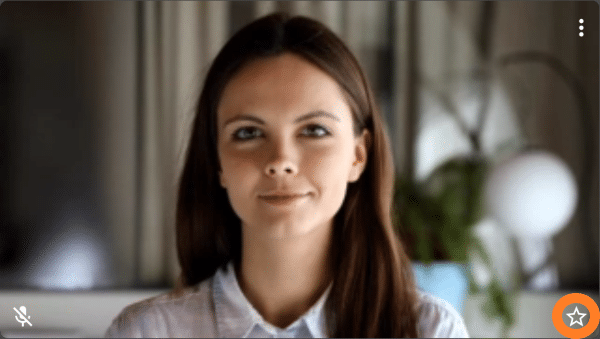
Te funkcje pomagają z powodzeniem uczestniczyć w tym spotkaniu.
Tylko Ty możesz włączyć swój mikrofon i kamerę.
W spotkaniu moderatorzy mogą jedynie je wyłączyć.
Moderatorów rozpoznasz po gwiazdce w prawym dolnym rogu ich kafelka wideo.
Ważne: mikrofon i kamera
Po wejściu do pokoju na dole pojawia się pasek narzędzi. Widać na nim ikonę mikrofonu, ikonę kamery i inne ikony.

Ikona mikrofonu pokazuje, czy Cię słychać:
Jeśli mikrofon nie jest przekreślony, słychać Cię.
Jeśli mikrofon jest przekreślony, nie jest włączony.
Włączanie mikrofonu:
- Kliknij ikonę mikrofonu
- Naciśnij [M] na klawiaturze komputera
- Przytrzymaj spację
Wyłączanie mikrofonu:
- Kliknij ikonę mikrofonu
- Naciśnij [M] na klawiaturze komputera
- Krótko naciśnij spację
Ikona kamery pokazuje, czy Cię widać:
Kamera nie jest przekreślona, gdy Cię widać.
Kamera jest przekreślona, gdy nie jest włączona.
Włączanie i wyłączanie kamery:
- Kliknij ikonę kamery
- Naciśnij [V] na klawiaturze komputera („V” jak wideo)
Słychać Cię i widać? Świetnie! Jeśli nie, więcej pomocy znajdziesz tutaj: Rozwiązania problemów z dźwiękiem i obrazem w wideokonferencjach.
Pasek narzędzi
Na pasku narzędzi znajdziesz najczęściej używane funkcje. Znasz go już z włączania mikrofonu.
Jeśli pasek narzędzi nie jest widoczny, przesuń mysz do okna.
Udostępnianie ekranu
Wybierz tę ikonę, aby pokazać pozostałym uczestnikom swój ekran lub określone okno.

Więcej informacji i szczegółowe instrukcje dotyczące funkcji takich jak udostępnianie ekranu i wideo znajdziesz tutaj: Udostępnianie ekranu w wideokonferencji (screen sharing)
Czat: wymiana wiadomości tekstowych

Otwiera to obszar do wymiany wiadomości tekstowych. Szczegółowe informacje o czacie znajdziesz tutaj.
Podniesienie ręki / prośba o głos

Po kliknięciu ikony ręki wszyscy widzą małą podniesioną rękę w Twoim kafelku wideo. Moderator zauważa, że chcesz coś powiedzieć. Podnoszenie ręki służy też do głosowań.
Wyświetlanie listy uczestników

Widzisz listę uczestników. Ikony obok każdego imienia pokazują, czy dany uczestnik wysyła dźwięk i/lub obraz.
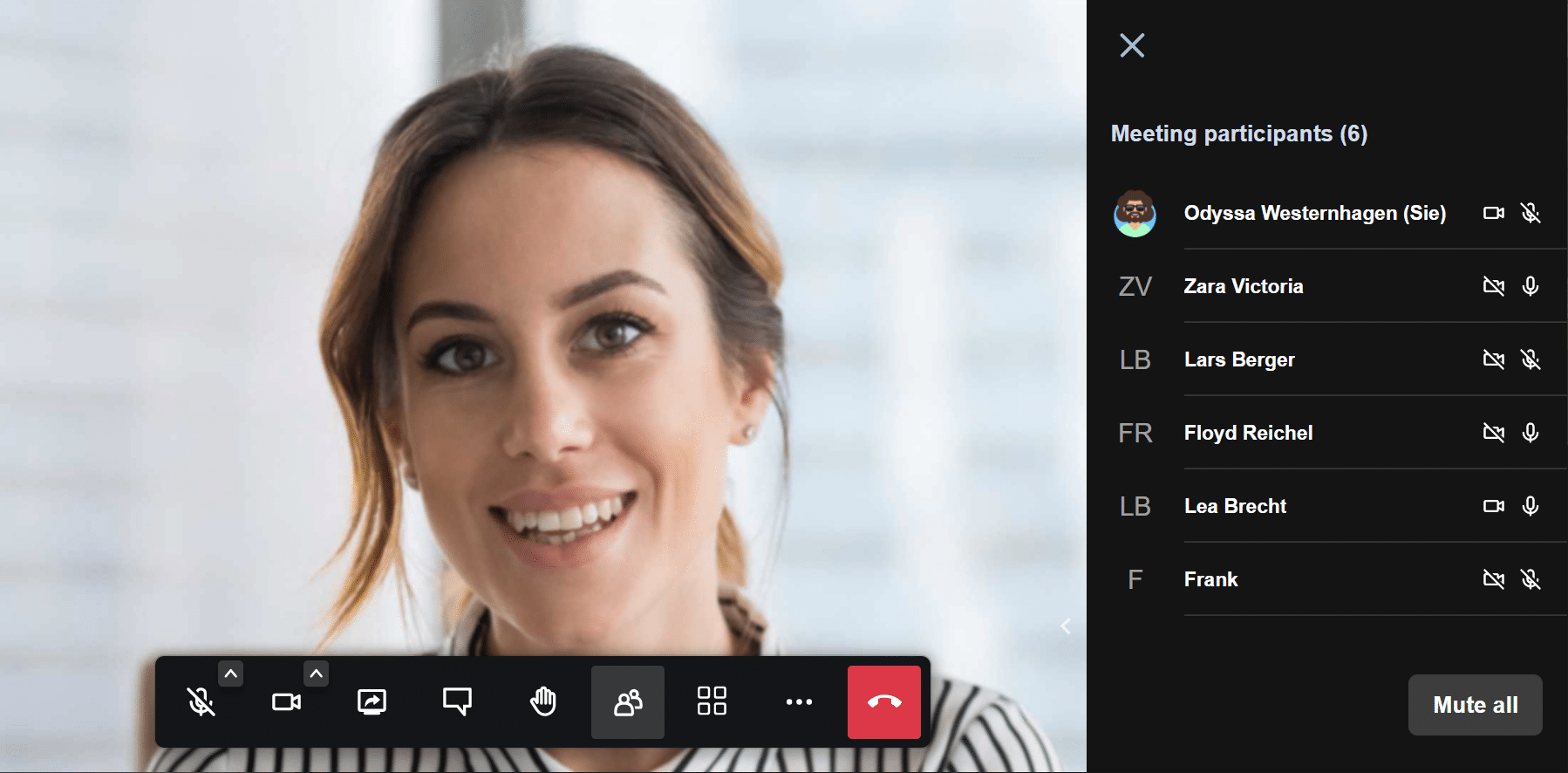
Najedź myszą na imię uczestnika. Pojawią się 3 kropki z dodatkowymi opcjami.
Tutaj możesz wysłać uczestnikowi wiadomość tekstową, której nie zobaczą pozostali uczestnicy.
Możesz też ściszyć głośność uczestnika. To niezwykle przydatne, gdy współpracownicy mówią z różną głośnością.
Jeśli jesteś w tym samym pomieszczeniu co inny uczestnik (słyszysz więc współpracownika najpierw na żywo, a potem ponownie, z lekkim opóźnieniem, przez wideokonferencję), rozwiązaniem jest indywidualna głośność.
Po prostu ścisz głośność tego uczestnika do minimum. Nadal słyszysz współpracownika na żywo, ale „jego echo” znika.
Widok mówcy
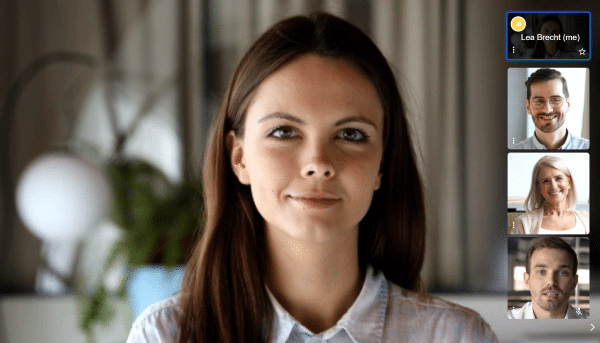
W widoku mówcy obraz jednego uczestnika jest wyświetlany w dużym formacie. Obraz może pokazywać:
- Wideo mówcy
- Udostępniony ekran
- Szary kafelek z imieniem
Gdy mówi inny uczestnik, wyświetlany jest on. Wyświetlana osoba może się więc ciągle zmieniać.
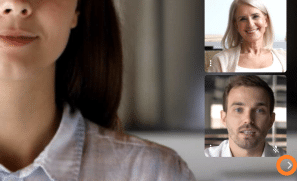
Wzdłuż krawędzi wyświetlane są niektóre obrazy pozostałych rozmówców. Możesz ukryć te kafelki, klikając małą strzałkę pod nimi.
Kliknij strzałkę ponownie, aby znów je wyświetlić.
Klawisz [F] na klawiaturze również pokazuje lub ukrywa pasek.
Widok kafelków
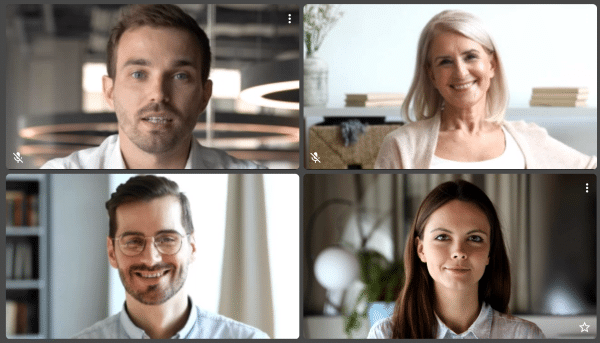
W tym widoku widzisz obrazy wszystkich rozmówców. Sprawdza się to na mniejszych spotkaniach lub w rozmowach, w których często zmienia się mówca.
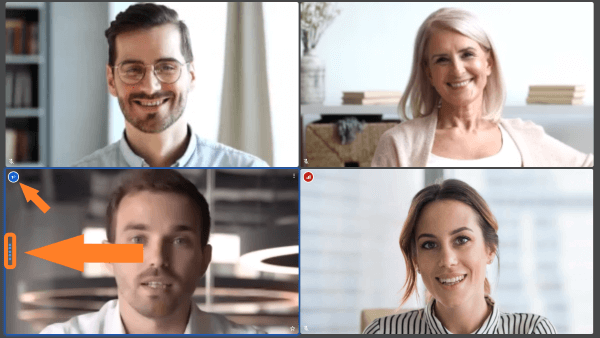
Wideokonferencja pokazuje, kto mówi. Na lewej krawędzi kafelka pojawia się kilka kropek. Kafelek wideo głównego mówcy otrzymuje też kolorową ramkę. A w lewym górnym rogu kafelka pojawia się mała ikona megafonu.
Widok kafelków i widok mówcy

Tutaj możesz przełączać się między dwoma widokami.
Więcej ustawień

Kliknij trzy kropki „Więcej ustawień”, a pojawi się menu podręczne.
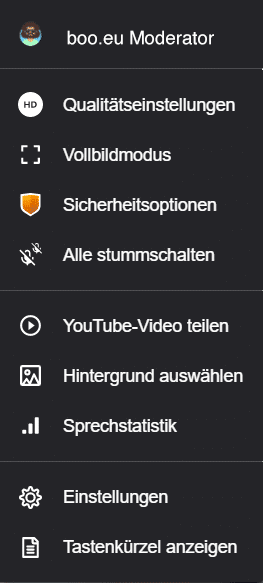
Tutaj możesz wprowadzić następujące ustawienia
- Ustawienie jakości wysyłanego obrazu
- Prowadzenie wideokonferencji w trybie pełnoekranowym
- Opcje bezpieczeństwa
- Udostępnienie filmu z YouTube
- Wybór tła
- Wyświetlanie statystyk mówców
- Wyświetlenie skrótów klawiszowych
Ustawienia jakości
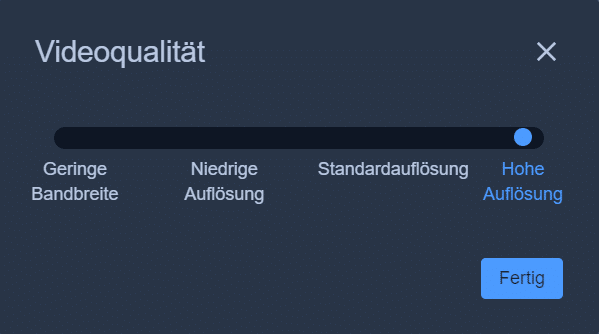
W „Ustawieniach jakości” możesz ustawić jakość wysyłanego obrazu. Może to pomóc, gdy jakość połączenia internetowego się zmienia.
Pełny ekran wideokonferencji
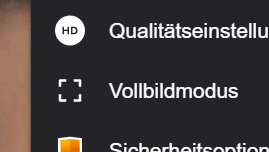
Przełącz na tryb pełnoekranowy! Ramka przeglądarki zostaje ukryta, a pasek boo.eu znika. Konferencja wypełnia teraz cały ekran. Dzięki temu używasz ekranu tylko do tego, co ważne: do ludzi, z którymi rozmawiasz.
Aby wyjść z trybu pełnoekranowego, naciśnij [Esc] lub [S] na klawiaturze.
Pokazywanie filmu z YouTube
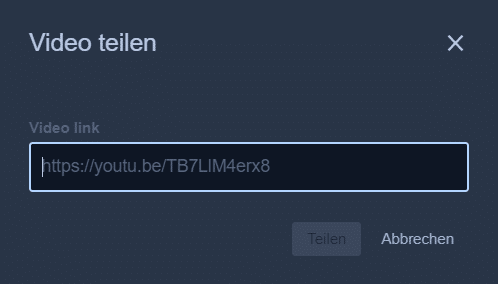
Na spotkaniu boo.eu możesz też pokazywać filmy zamieszczone na YouTube.
W „Więcej ustawień” przejdź do „Udostępnij film z YouTube”. Wpisz tam adres URL filmu i kliknij „Udostępnij”. Na spotkaniu możesz wstrzymać film, odtworzyć go ponownie, przejść do określonego miejsca i ustawić głośność.
Możesz też komentować film. Jeśli Twój mikrofon jest włączony, słychać zarówno Ciebie, jak i dźwięk filmu z YouTube.
W zależności od tego, czy ostatnie kliknięcie było w obszarze filmu, czy w obszarze paska narzędzi, spacja działa inaczej:
- Jeśli fokus jest na obszarze filmu, spacja wstrzymuje film i wznawia go.
- Jeśli aktywny jest obszar paska narzędzi, przytrzymanie spacji otwiera mikrofon. Po puszczeniu spacji mikrofon jest znowu wyciszony.
Wybór tła
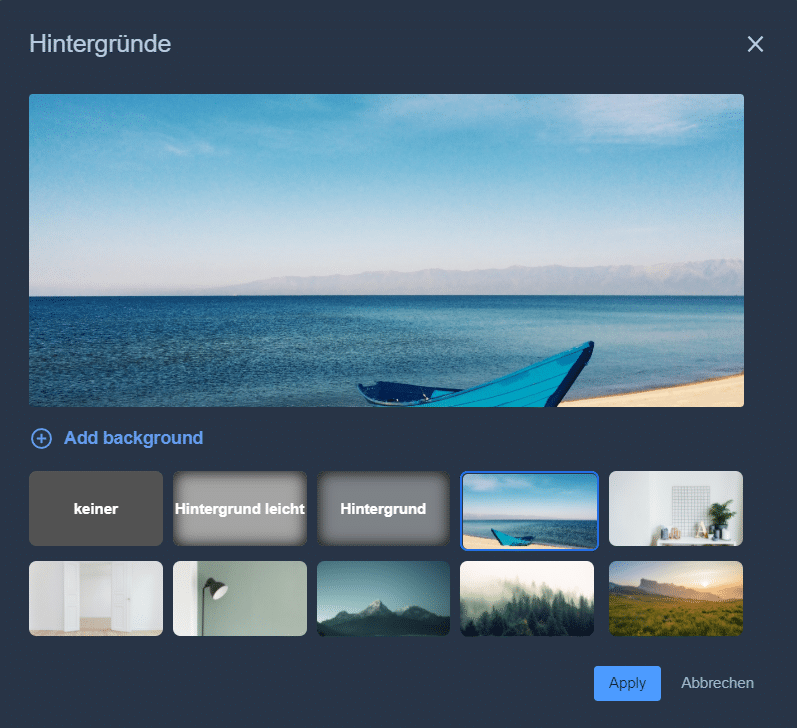
Czasem wygodniej jest ukryć swoje tło podczas spotkania. W „Więcej ustawień” przejdź do „Wybierz tło”.
U góry okna podręcznego widzisz podgląd bieżących ustawień.
Poniżej możesz dodać jako tło jeden z własnych plików graficznych. W tym celu kliknij „Dodaj tło”.
Twój obraz zostanie dodany do dostępnych teł.
Kliknij tło, aby je wybrać, a następnie kliknij „Zastosuj”. Wrócisz na spotkanie, a rozmówcy zobaczą Cię na tle wybranego obrazu. Więcej o tłach w wideokonferencji tutaj.
Wyświetlanie statystyk mówców
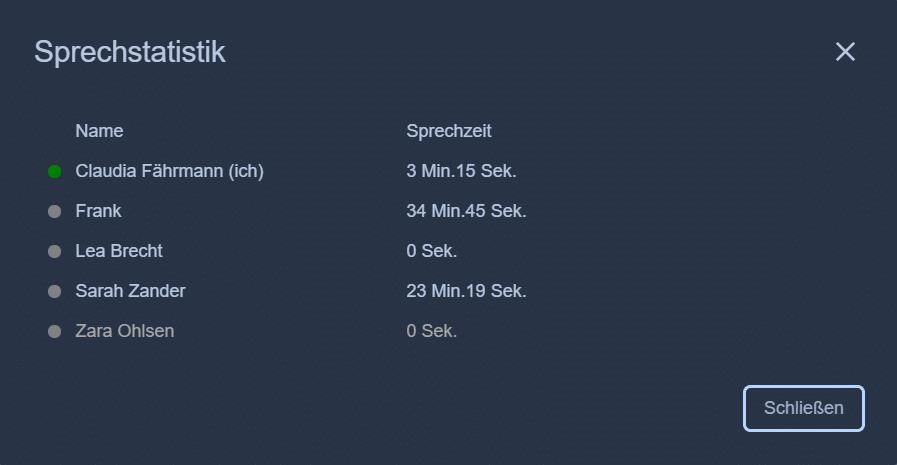
Statystyki mówców pokazują wszystkich uczestników spotkania.
Czas mówienia uczestników jest podany w 2. kolumnie.
Wyświetlenie skrótów klawiszowych
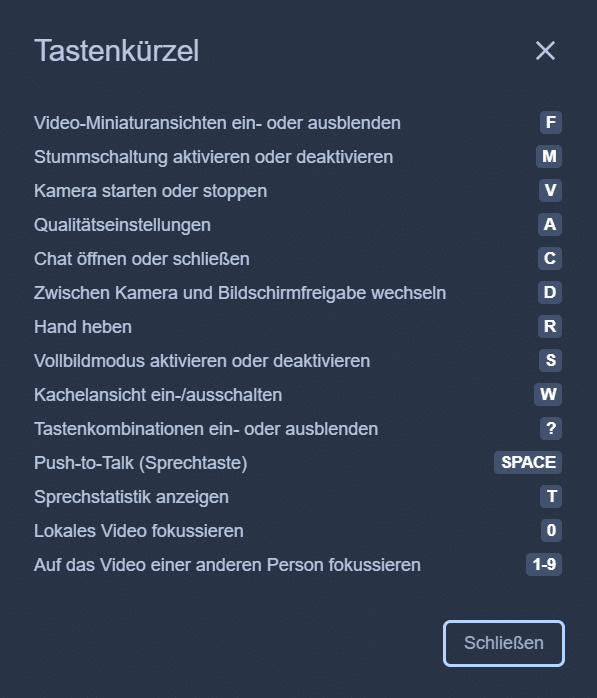
Z tych funkcji możesz korzystać za pomocą klawiatury:
- Pokaż lub ukryj miniatury wideo [F]
- Wycisz lub wyłącz wyciszenie [M]
- Włącz lub wyłącz kamerę [V]
- Ustawienia jakości [A]
- Otwórz lub zamknij czat [C]
- Przełącz między kamerą a udostępnianiem ekranu [D]
- Podnieś rękę [R]
- Włącz lub wyłącz tryb pełnoekranowy [S]
- Włącz/wyłącz widok kafelków [W]
- Pokaż lub ukryj skróty klawiszowe [?]
- Naciśnij i mów [Spacja]
Sprawdzenie obrazu przed wysłaniem
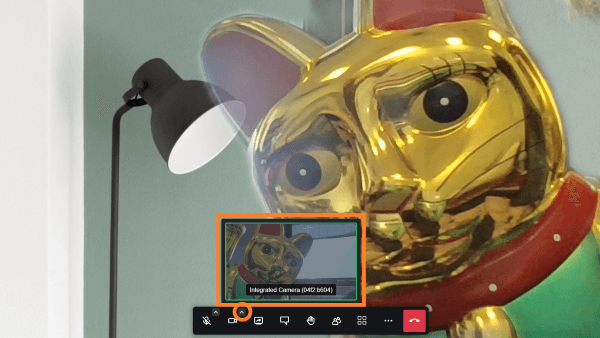
Możesz sprawdzić swój obraz, zanim wyślesz go uczestnikom wideokonferencji!
Kliknij małą strzałkę nad ikoną kamery na pasku narzędzi.
Otwiera się małe okno z obrazem z kamery. Możesz w nim sprawdzić, czy dobrze Cię widać i czy kadr jest właściwy.
Jeszcze więcej trików, wskazówek i ofert w newsletterze
Otrzymuj regularnie przydatne informacje o wideokonferencjach w ogóle i o boo.eu w szczególności.
Zapisz się do newslettera