
Wirtualne tło w wideokonferencji
Czasem wygodniej jest ukryć swoje tło podczas wideokonferencji. Właśnie to robi wirtualne tło. boo.eu na nowo składa Twój obraz przed wysłaniem. Nadal widać Cię na pierwszym planie, ale tło zostaje zastąpione obrazem lub rozmyte.
Tutaj dowiesz się, jak wyświetlić wirtualne tło w wideokonferencji i na co zwrócić uwagę.
Ustawianie wirtualnego tła
Otwórz pasek narzędzi

Pasek narzędzi pojawia się na dole. Jeśli go nie widzisz, kliknij raz w oknie, w którym trwa spotkanie.
Otwórz więcej ustawień
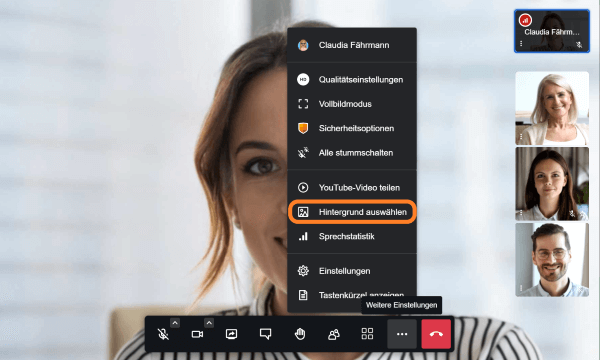
Otwórz menu „Więcej ustawień”, klikając trzy kropki. Menu otwiera się w górę.
Wybierz „Wybierz tło”, a otworzy się nowe okno.
Tła dla Twojego spotkania
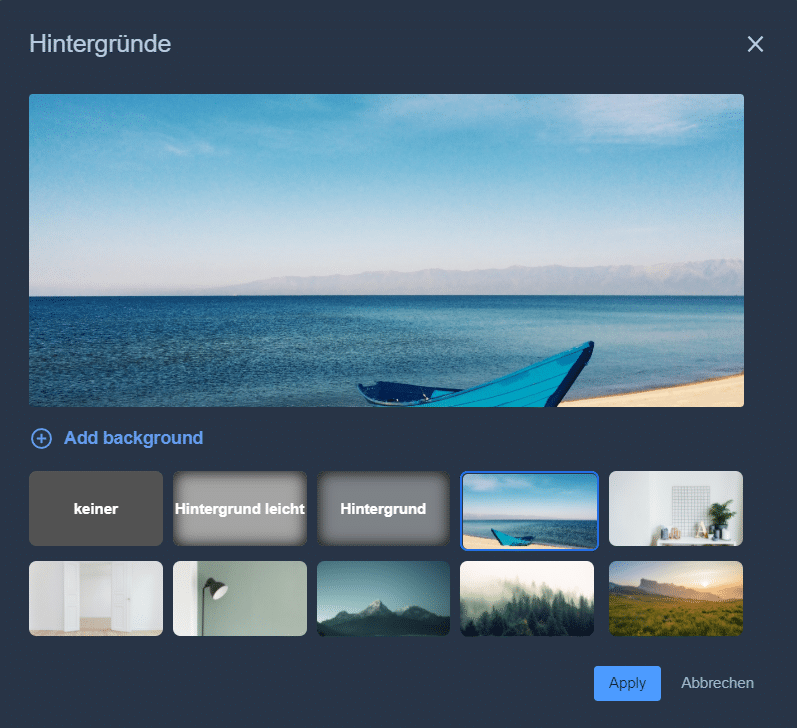
U góry okna podręcznego widzisz podgląd bieżących ustawień.
Poniżej możesz dodać jako tło jeden z własnych plików graficznych. W tym celu kliknij „Dodaj tło”.
Twój obraz zostanie dodany do dostępnych teł.
Kliknij tło, aby je wybrać, a następnie kliknij „Zastosuj”. Wrócisz na spotkanie, a rozmówcy zobaczą Cię na wybranym tle.
Dodawanie własnego tła

Pod podglądem kliknij „Dodaj tło”. Otworzy się menedżer plików i możesz wybrać plik graficzny. Obraz poziomy sprawdza się lepiej niż pionowy.
Twój obraz zostanie dodany do dostępnych teł.
Dostępne tła
Bez tła

Przycisk „Brak” ponownie wyłącza wirtualne tło. Jeśli nie zastosujesz tła, widać to, co znajduje się za Tobą.
Rozmyte tło

Twoje prawdziwe tło może też być wyświetlane na spotkaniu jako rozmyte lub lekko rozmyte.
Przy lekko rozmytym tle napisów (na przykład na grzbietach książek) nie da się już przeczytać.
Przy rozmytym tle nie da się już rozróżnić poszczególnych segregatorów ani książek na półce.
Wybór tła

boo.eu udostępnia kilka obrazów tła. Kliknij obraz, którego chcesz użyć jako tła.
Niebieska ramka pokazuje, który obraz jest wybrany.
Usuwanie tła

Najedź wskaźnikiem myszy na tło. Obraz tła lekko ciemnieje i otrzymuje ramkę. Dodane przez Ciebie tła pokazują też małe X w prawym górnym rogu. Kliknij X, aby usunąć tło z wyboru.
Ekran jako tło

Tak udostępniasz ekran i pojawiasz się przed nim. Po wybraniu „Ekran jako tło” możesz znów wybierać między całym ekranem, oknem i kartą przeglądarki.
Twój ekran jest wtedy wyświetlany jako tło. Siedzisz więc przed swoją prezentacją.
Wskazówki dotyczące prawdziwego tła
Kontrast
Odróżniaj się od tła. Biała koszula słabo się wyróżnia na tle białej ściany. Utrudnia to też ustalenie, gdzie ma się pojawić wirtualne tło.
Silny kontrast jest dobry przy wirtualnym tle, ale na spotkaniu z prawdziwym tłem może wyglądać niekorzystnie.
Oświetlenie
Zwróć uwagę na światło. Pomaga dodatkowa lampa, która oświetla twarz. Lampa powinna stać w odległości mniej więcej długości ręki i nie rzucać ostrych cieni na twarz. Najlepsze miejsce to lekko z boku i trochę nad kamerą.
Prawdziwe tło
Zanim dołączysz do spotkania, rozejrzyj się. Jak wygląda sceneria, którą zaraz pokażesz?
Kto uczestniczy w spotkaniu? I ile ze swojego otoczenia chcesz pokazać? W pracy zdalnej mniej często znaczy więcej.
Wskazówki dotyczące profesjonalnego tła
Wideokonferencje są miejscem wielu kontaktów zawodowych: rozmów kwalifikacyjnych, wdrażania pracowników, spotkań projektowych, prezentacji produktów i szkoleń użytkowników. Każde spotkanie to też okazja do zaprezentowania firmy. Wirtualne tło z logo wygląda o wiele bardziej profesjonalnie.
Gdzie umieścić logo
Logo jest dobrze widoczne, gdy go nie zasłaniasz. Dlatego logo nie powinno wypełniać całego tła. Umieść je na przykład w lewym górnym rogu, tak aby zajmowało najwyżej jedną trzecią.
Gdzie umieścić mówcę
Podobnie jak w przypadku logo, można też zaplanować pozycję mówcy. Oznacza to ustawienie kamery. Jeśli stoi dalej, tło ma więcej miejsca. Jeśli kamera i mówca zbliżą się do siebie, mówca wydaje się większy na pierwszym planie.
Osoby używające tła w wideokonferencjach interesują się też tymi stronami
6 minut