
Funktionerne i boo.eu under mødet
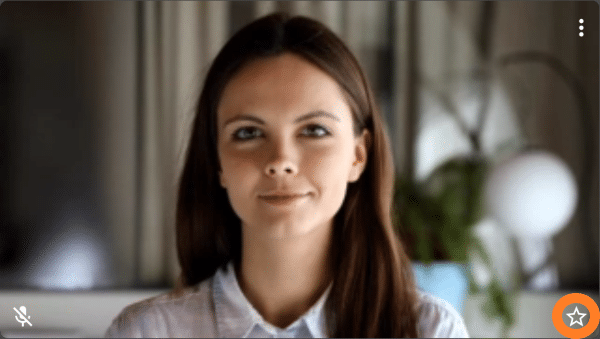
Disse funktioner hjælper dig med at deltage i mødet med succes.
Kun du kan tænde din mikrofon og dit kamera.
Mødets moderatorer kan kun slå dem fra.
Du genkender moderatorer på stjernen nederst til højre i deres videoflise.
Vigtigt: mikrofon og kamera
Når du går ind i rummet, vises værktøjslinjen nederst. Den viser et mikrofonikon, et kameraikon og andre ikoner.

Mikrofonikonet viser, om du kan høres:
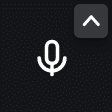
Er mikrofonen ikke streget over, kan du høres.
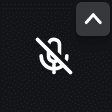
Er mikrofonen streget over, er den ikke tændt.
Tænd mikrofonen:
- Klik på mikrofonikonet
- Tryk på [M] på computerens tastatur
- Hold nede mellemrumstasten
Sluk mikrofonen:
- Klik på mikrofonikonet
- Tryk på [M] på computerens tastatur
- Tryk kort på mellemrumstasten
Kameraikonet viser, om du kan ses:
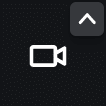
Kameraet er ikke streget over, når du kan ses.

Kameraet er streget over, når det ikke er tændt.
Tænd eller sluk kameraet:
- Klik på kameraikonet
- Tryk på [V] på computerens tastatur ("V" for video)
Kan du nu høres og ses? Fint! Hvis ikke, finder du mere hjælp her: Løsninger på lyd- og videoproblemer i videokonferencer.
Værktøjslinjen
I værktøjslinjen finder du de mest brugte funktioner. Du kender allerede værktøjslinjen fra, da du tændte din mikrofon.
Kan du ikke se værktøjslinjen, så flyt musen ind i vinduet.
Del skærm
Vælg dette ikon for at vise de andre mødedeltagere din skærm eller et bestemt vindue.

Mere information og detaljerede vejledninger om funktioner som deling af skærm og video finder du her: Del din skærm i en videokonference (skærmdeling)
Chat: udveksl tekstbeskeder

Dette åbner et område til udveksling af tekstbeskeder. Detaljeret information om chatten finder du her.
Ræk hånden op / bed om ordet

Når du har klikket på håndikonet, ser alle en lille løftet hånd i din videoflise. Moderatoren bemærker, at du har noget at sige. Håndsoprækning bruges også til afstemninger.
Vis deltagerlisten

Du ser en liste over deltagerne. Ikonerne efter hvert navn viser, om deltageren sender lyd og/eller video.
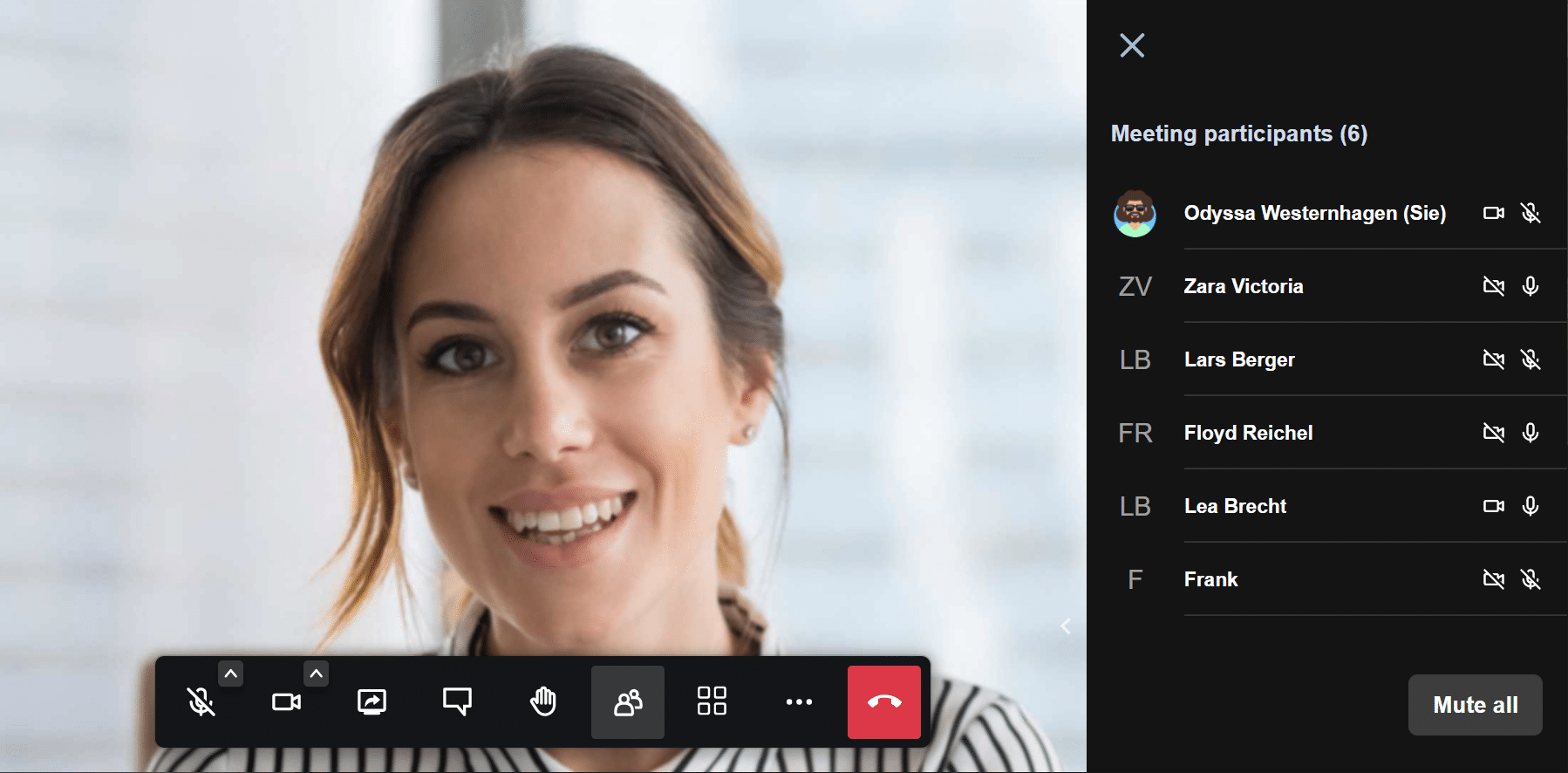
Før musen hen over en deltagers navn. Der vises nu 3 prikker med flere muligheder.
Her kan du sende deltageren en tekstbesked, som forbliver skjult for de andre deltagere.
Du kan også skrue ned for deltagerens lydstyrke. Det er yderst nyttigt, når kolleger taler med forskellig lydstyrke.
Hvis du sidder i samme rum som en anden deltager (så du hører din kollega først live og derefter igen, lidt forsinket, gennem videokonferencen), er individuel lydstyrke løsningen.
Skru blot ned for den deltagers lydstyrke til minimum. Du hører stadig din kollega live, men "ekkoet" er væk.
Talervisning
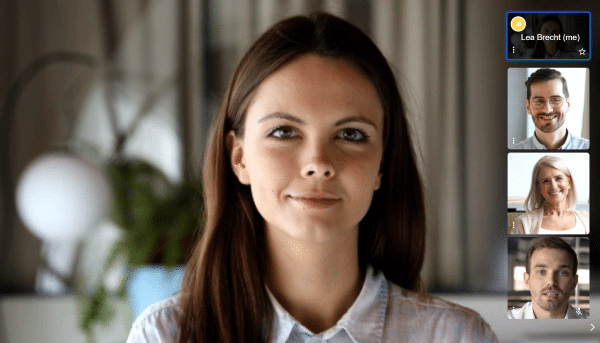
I talervisning vises én deltagers billede stort. Billedet kan vise:
- Talerens video
- Den delte skærm
- En grå flise med et navn
Når en anden deltager taler, vises vedkommende i stedet. Den viste person kan altså skifte igen og igen.
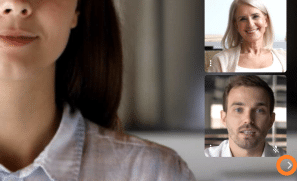
Nogle videoer af de andre samtalepartnere vises langs kanten. Du kan skjule disse fliser ved at klikke på den lille pil under dem.
Klik på pilen igen for at vise dem igen.
Tasten [F] på tastaturet viser eller skjuler også striben.
Flisevisning
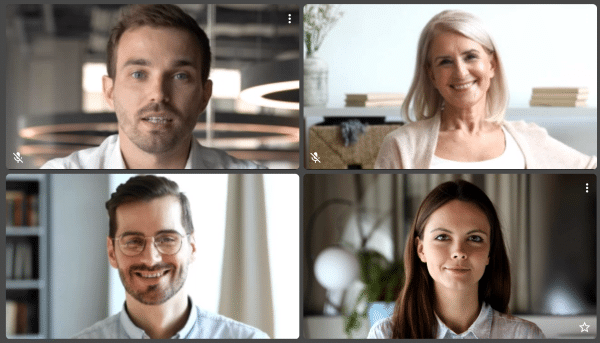
I denne visning ser du alle samtalepartneres videoer. Det fungerer godt i mindre møder eller i samtaler, hvor taleren ofte skifter.
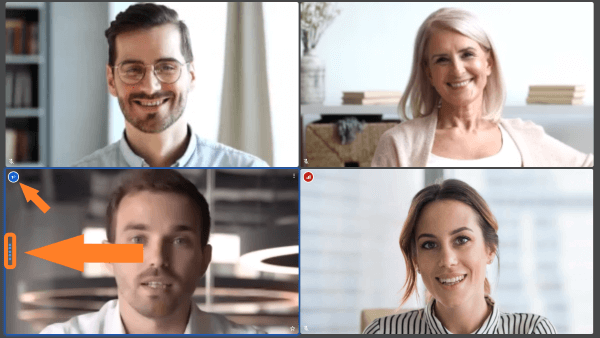
Videokonferencen viser, hvem der taler. Der vises et par prikker i flisens venstre kant. Hovedtalerens videoflise får også en farvet ramme. Og et lille megafonikon vises øverst til venstre i flisen.
Flisevisning og talervisning

Her kan du skifte mellem de to visninger.
Flere indstillinger

Klik på de tre prikker "Flere indstillinger", så vises en pop op-menu.
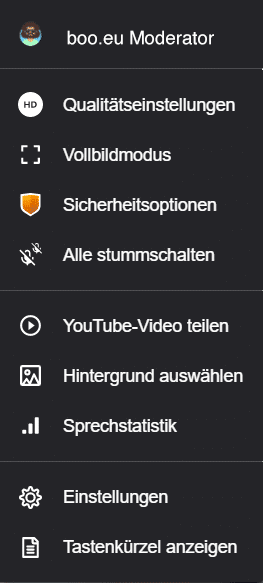
Her kan du foretage følgende indstillinger
- Indstil kvaliteten af den video, du sender
- Hold videokonferencen i fuldskærmstilstand
- Sikkerhedsindstillinger
- Del en YouTube-video
- Vælg en baggrund
- Vis talerstatistik
- Vis tastaturgenveje
Kvalitetsindstillinger
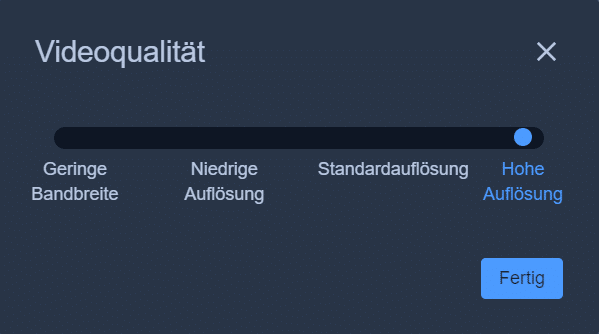
Under "Kvalitetsindstillinger" kan du indstille kvaliteten af den video, du sender. Det kan hjælpe, hvis kvaliteten af din internetforbindelse svinger.
Fuld skærm til videokonferencen
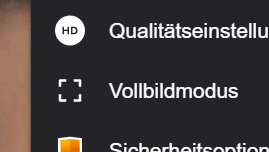
Skift til fuldskærmstilstand! Browserens ramme skjules, og boo.eu-bjælken forsvinder. Konferencen fylder nu hele skærmen. På den måde bruger du kun skærmen til det, der betyder noget: de mennesker, du taler med.
Tryk på [Esc] eller [S] på tastaturet for at forlade fuldskærmstilstand.
Vis en YouTube-video
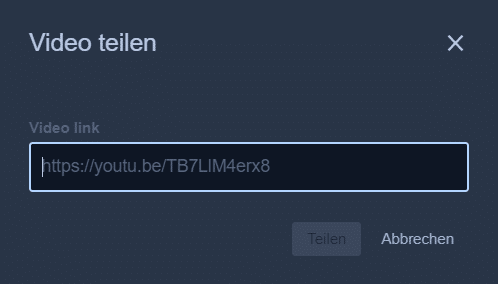
I et boo.eu-møde kan du også vise videoer, der ligger på YouTube.
Gå under "Flere indstillinger" til "Del en YouTube-video". Indtast videoens URL, og klik på "Del". I mødet kan du sætte videoen på pause, afspille den igen, springe til et bestemt sted og indstille lydstyrken.
Du kan også kommentere videoen. Er din mikrofon tændt, kan både du og lyden fra YouTube-videoen høres.
Afhængigt af om dit sidste klik var i videoområdet eller i værktøjslinjens område, gør mellemrumstasten noget forskelligt:
- Er fokus på videoområdet, sætter mellemrumstasten videoen på pause og starter den igen.
- Er værktøjslinjens område aktivt, åbner du din mikrofon ved at holde mellemrumstasten nede. Når du slipper mellemrumstasten, slås lyden fra din mikrofon igen fra.
Vælg en baggrund
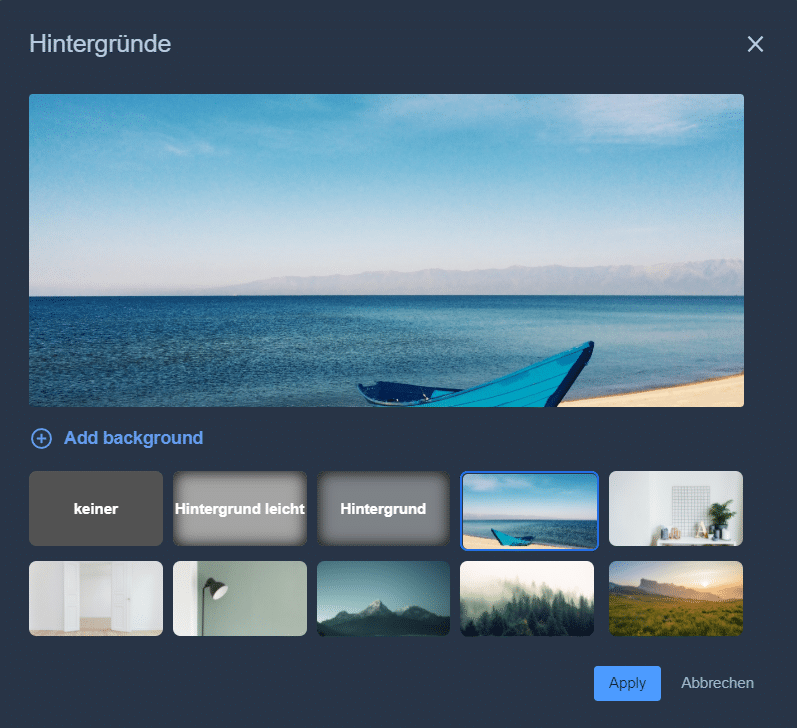
Nogle gange er det mere behageligt at skjule sin baggrund i et møde. Gå under "Flere indstillinger" til "Vælg baggrund".
Øverst i pop op-vinduet ser du en forhåndsvisning af de aktuelle indstillinger.
Nedenunder kan du tilføje en af dine egne billedfiler som baggrund. Klik på "Tilføj baggrund" for at gøre det.
Dit billede føjes derefter til de tilgængelige baggrunde.
Klik på en baggrund for at vælge den, og klik derefter på "Anvend". Så kommer du tilbage til mødet, og dine samtalepartnere ser dig foran den valgte baggrund. Mere om baggrunde i videokonferencer her.
Vis talerstatistik
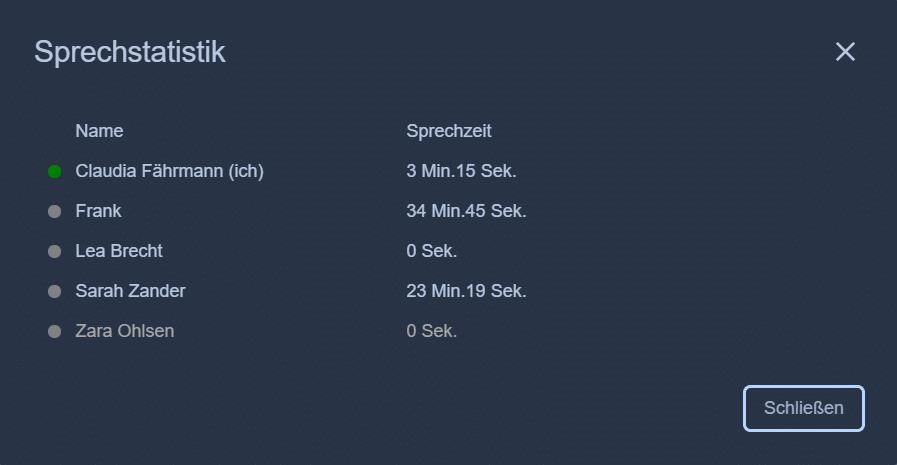
Talerstatistikken viser alle deltagere i mødet.
Deltagernes taletid vises i 2. kolonne.
Vis tastaturgenveje
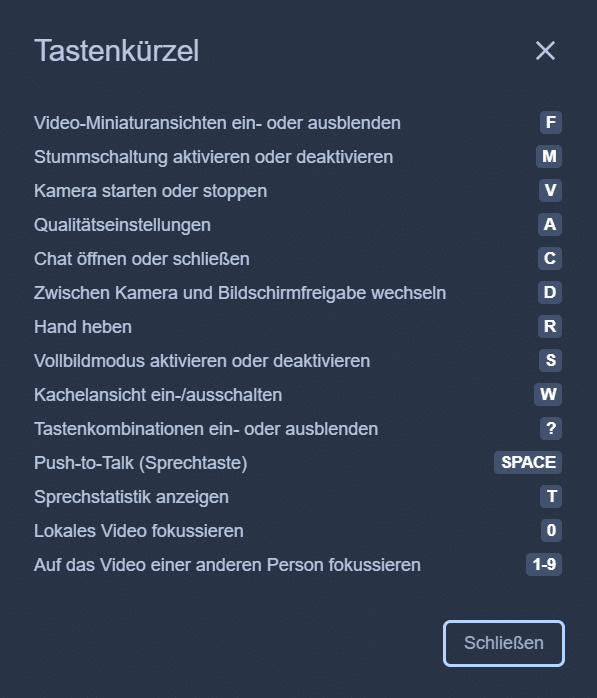
Du kan bruge disse funktioner fra tastaturet:
- Vis eller skjul videominiaturer [F]
- Slå lyd fra eller til [M]
- Start eller stop kamera [V]
- Kvalitetsindstillinger [A]
- Åbn eller luk chat [C]
- Skift mellem kamera og skærmdeling [D]
- Ræk hånden op [R]
- Slå fuldskærmstilstand til eller fra [S]
- Slå flisevisning til/fra [W]
- Vis eller skjul tastaturgenveje [?]
- Tryk for at tale [Mellemrum]
Tjek din video, før du sender den
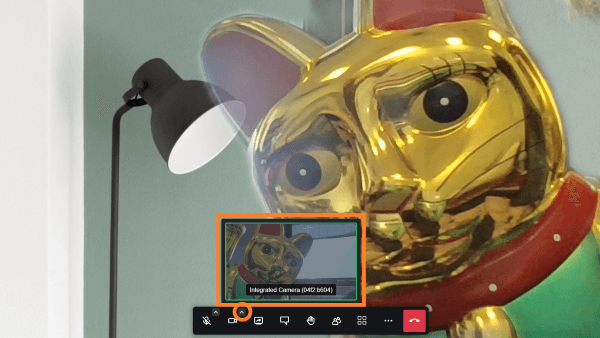
Du kan tjekke din video, før du sender den til deltagerne i videokonferencen!
Klik på den lille pil over kameraikonet i værktøjslinjen.
Et lille vindue åbnes og viser billedet fra dit kamera. Her kan du tjekke, om du kan ses tydeligt, og om udsnittet er rigtigt.
Endnu flere tricks, tips og tilbud i nyhedsbrevet
Få jævnligt nyttig information om videokonferencer generelt og boo.eu i særdeleshed.
Tilmeld dig nyhedsbrevet