
Las funciones de boo.eu en la reunión
Estas funciones le ayudan a participar con éxito en esta reunión.
Solo usted puede activar su micrófono y su cámara.
En la reunión, los moderadores pueden solo desactivarlos.
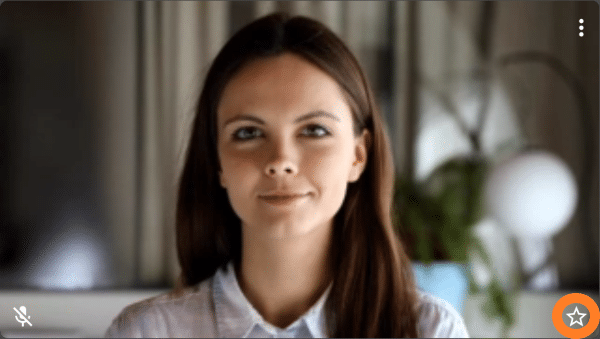
Los moderadores se reconocen por la estrella en la esquina inferior derecha de su mosaico de vídeo.
Importante: micrófono y cámara
Cuando entra en la sala, la barra de herramientas aparece abajo. Muestra un icono de micrófono, un icono de cámara y otros iconos.

El icono del micrófono indica si se le oye:
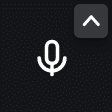
Si el micrófono no está tachado, se le oye.
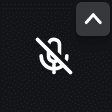
Si el micrófono está tachado, no está activado.
Activar el micrófono:
- Hacer clic en el icono del micrófono
- Pulsar [M] en el teclado del ordenador
- Mantener pulsada la barra espaciadora
Desactivar el micrófono:
- Hacer clic en el icono del micrófono
- Pulsar [M] en el teclado del ordenador
- Pulsar brevemente la barra espaciadora
El icono de la cámara indica si se le ve:
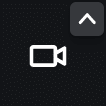
La cámara no está tachada cuando se le ve.

La cámara está tachada cuando no está activada.
Activar o desactivar la cámara:
- Hacer clic en el icono de la cámara
- Pulsar [V] en el teclado del ordenador («V» de vídeo)
¿Ya se le oye y se le ve? ¡Muy bien! Si no, aquí encontrará más ayuda: Soluciones para problemas de audio y vídeo en videoconferencias.
La barra de herramientas
En la barra de herramientas encontrará las funciones más utilizadas. Ya la conoce de cuando activó su micrófono.
Si no ve la barra de herramientas, mueva el ratón dentro de la ventana.
Compartir pantalla
Seleccione este icono para mostrar a los demás participantes su pantalla o una ventana concreta.

Para más información e instrucciones detalladas sobre funciones como compartir la pantalla y vídeos, consulte: Compartir la pantalla en una videoconferencia (screen sharing)
Chat: intercambiar mensajes de texto

Se abre un área para intercambiar mensajes de texto. Aquí encontrará información detallada sobre el chat.
Levantar la mano / pedir la palabra

Tras hacer clic en el icono de la mano, todos ven una pequeña mano levantada en su mosaico de vídeo. El moderador se da cuenta de que tiene algo que decir. Levantar la mano también se usa para votaciones.
Mostrar la lista de participantes

Verá una lista de los participantes. Los iconos detrás de cada nombre indican si ese participante envía audio y/o vídeo.
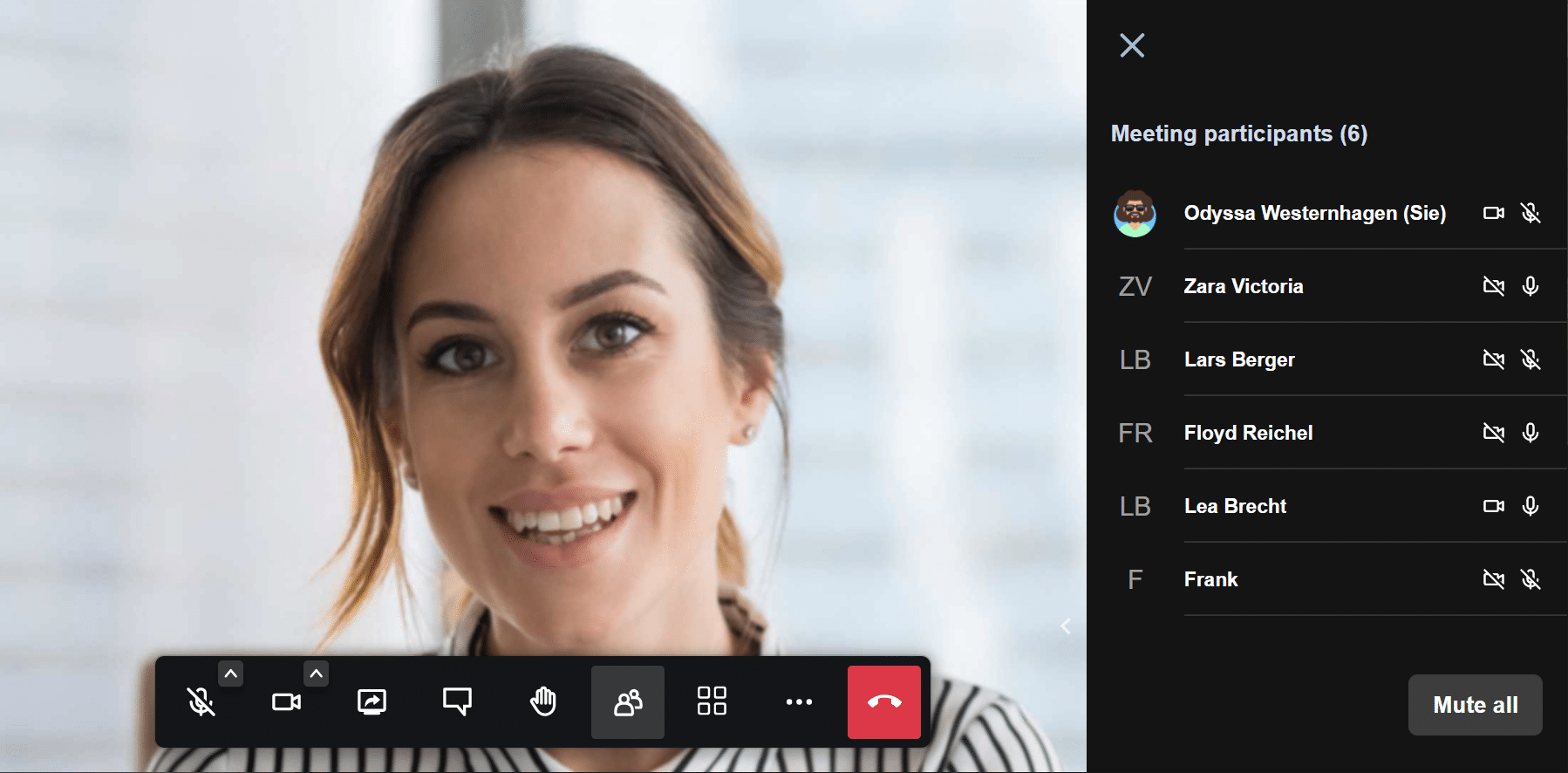
Pase el ratón sobre el nombre de un participante. Aparecen 3 puntos con más opciones.
Aquí puede enviar al participante un mensaje de texto que permanece oculto para los demás participantes.
También puede bajar el volumen del participante. Es muy útil cuando los compañeros hablan a volúmenes distintos.
Si está en la misma sala que otro participante (y por tanto oye a su compañero primero en directo y luego otra vez, con un ligero retraso, a través de la videoconferencia), el volumen individual es la solución.
Baje simplemente al mínimo el volumen de ese participante. Seguirá oyendo a su compañero en directo, pero «su eco» habrá desaparecido.
Vista de orador
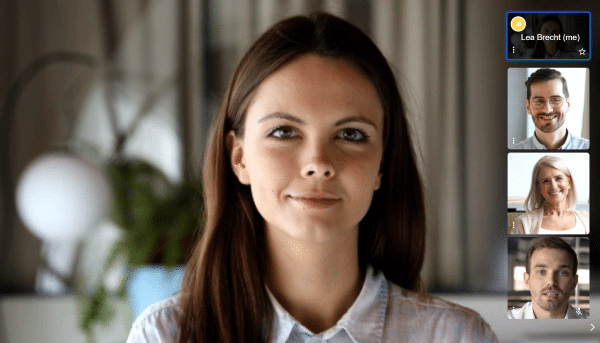
En la vista de orador, la imagen de un participante se muestra en grande. La imagen puede mostrar:
- El vídeo del orador
- La pantalla compartida
- Un mosaico gris con un nombre
Cuando habla otro participante, se le muestra a él. Así, la persona mostrada puede cambiar una y otra vez.
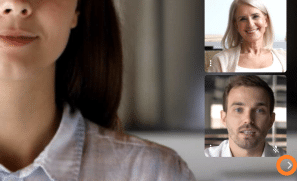
Algunos vídeos de los demás interlocutores se muestran en el borde. Puede ocultar estos mosaicos haciendo clic en la pequeña flecha que hay debajo.
Haga clic de nuevo en la flecha para volver a mostrarlos.
La tecla [F] del teclado también muestra u oculta la franja.
Vista de mosaico
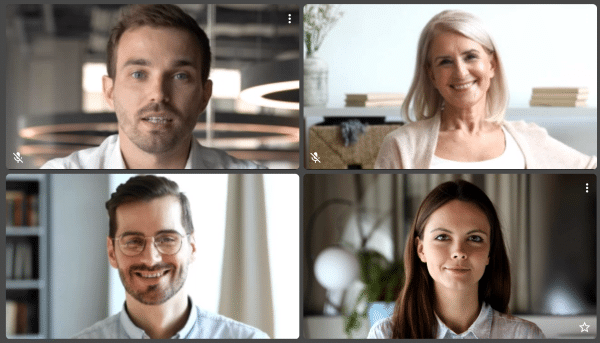
En esta vista ve los vídeos de todos los interlocutores. Funciona bien en reuniones pequeñas o en conversaciones en las que el orador cambia a menudo.
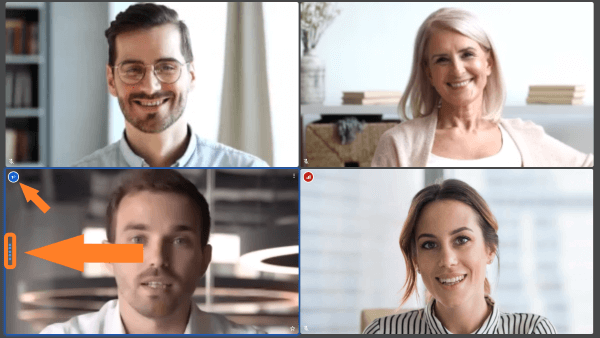
La videoconferencia muestra quién habla. En el borde izquierdo del mosaico aparecen unos puntos. El mosaico de vídeo del orador principal recibe además un marco de color. Y en la esquina superior izquierda del mosaico aparece un pequeño icono de megáfono.
Vista de mosaico y vista de orador

Aquí puede cambiar entre las dos vistas.
Más ajustes

Haga clic en los tres puntos «Más ajustes» y aparecerá un menú emergente.
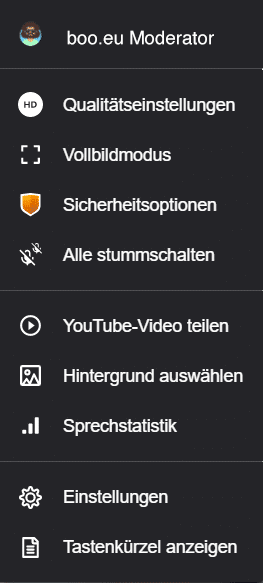
Aquí puede realizar los siguientes ajustes
- Ajustar la calidad del vídeo que envía
- Celebrar la videoconferencia en pantalla completa
- Opciones de seguridad
- Compartir un vídeo de YouTube
- Elegir un fondo
- Mostrar estadísticas de oradores
- Mostrar los atajos de teclado
Ajustes de calidad
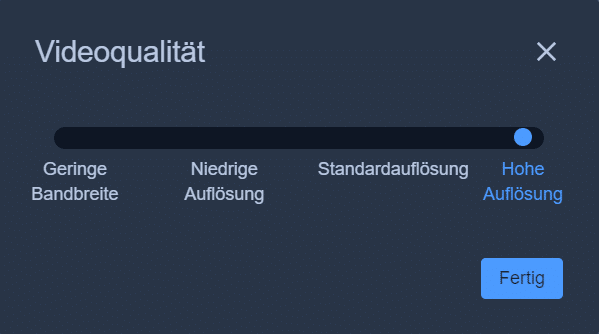
En «Ajustes de calidad» puede ajustar la calidad del vídeo que envía. Esto puede ayudar si la calidad de su conexión a Internet varía.
Pantalla completa para la videoconferencia
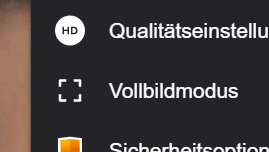
¡Cambie al modo de pantalla completa! El marco de su navegador se oculta y la barra de boo.eu desaparece. La conferencia ocupa ahora toda la pantalla. Así usa la pantalla solo para lo importante: las personas con las que habla.
Para salir del modo de pantalla completa, pulse [Esc] o [S] en el teclado.
Mostrar un vídeo de YouTube
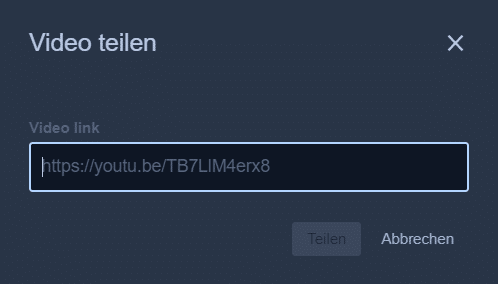
En una reunión de boo.eu también puede mostrar vídeos alojados en YouTube.
En «Más ajustes», vaya a «Compartir un vídeo de YouTube». Introduzca allí la URL del vídeo y haga clic en «Compartir». En la reunión puede pausar el vídeo, volver a reproducirlo, saltar a un punto concreto y ajustar el volumen.
También puede comentar el vídeo. Si su micrófono está activado, se le oye a usted y también el sonido del vídeo de YouTube.
Según si su último clic fue en la zona del vídeo o en la zona de la barra de herramientas, la barra espaciadora hace algo distinto:
- Si el foco está en la zona del vídeo, la barra espaciadora pausa el vídeo y lo vuelve a iniciar.
- Si la zona de la barra de herramientas está activa, mantener pulsada la barra espaciadora abre su micrófono. Al soltarla, su micrófono vuelve a silenciarse.
Elegir un fondo
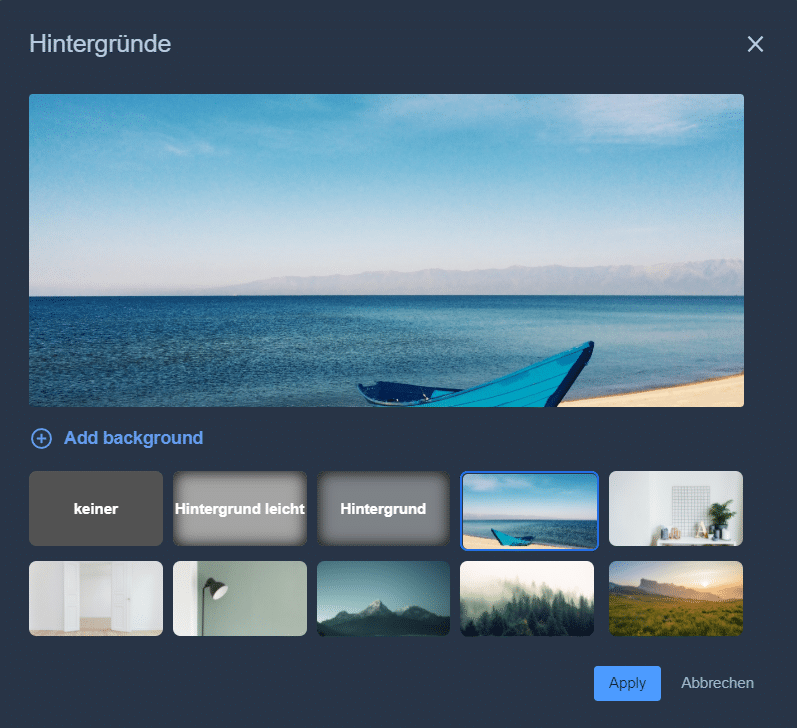
A veces resulta más cómodo ocultar el propio fondo en una reunión. En «Más ajustes», vaya a «Elegir fondo».
En la parte superior de la ventana emergente verá una vista previa de los ajustes actuales.
Debajo puede añadir uno de sus propios archivos de imagen como fondo. Para ello, haga clic en «Añadir fondo».
Su imagen se añade entonces a los fondos disponibles.
Haga clic en un fondo para seleccionarlo y después en «Aplicar». Volverá a la reunión y sus interlocutores le verán delante del fondo elegido. Más información sobre los fondos de videoconferencia aquí.
Mostrar estadísticas de oradores
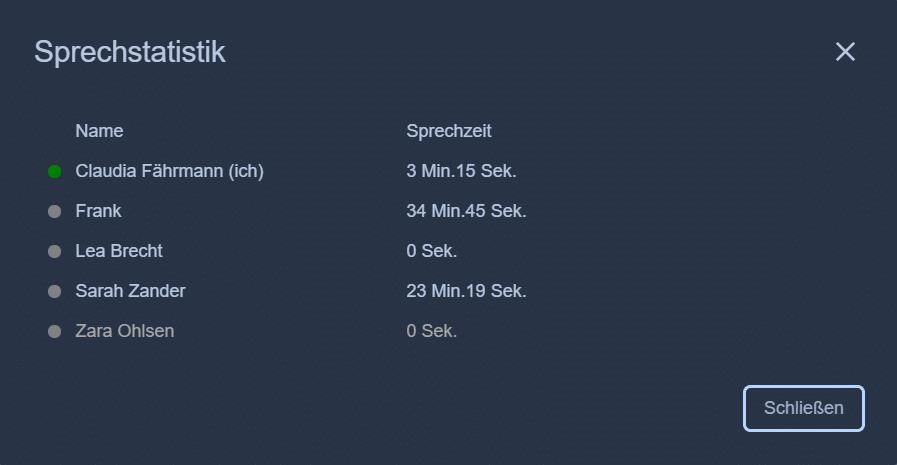
Las estadísticas de oradores muestran a todos los participantes de la reunión.
El tiempo de palabra de los participantes se muestra en la 2.ª columna.
Mostrar los atajos de teclado
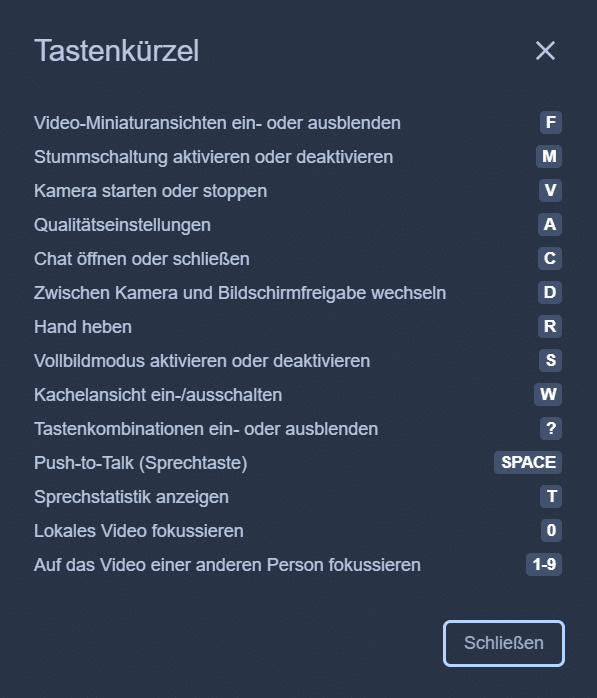
Puede usar estas funciones con el teclado:
- Mostrar u ocultar miniaturas de vídeo [F]
- Silenciar o activar el micrófono [M]
- Iniciar o detener la cámara [V]
- Ajustes de calidad [A]
- Abrir o cerrar el chat [C]
- Cambiar entre cámara y compartir pantalla [D]
- Levantar la mano [R]
- Activar o desactivar la pantalla completa [S]
- Activar/desactivar la vista de mosaico [W]
- Mostrar u ocultar los atajos de teclado [?]
- Pulsar para hablar [Espacio]
Comprobar su vídeo antes de enviarlo
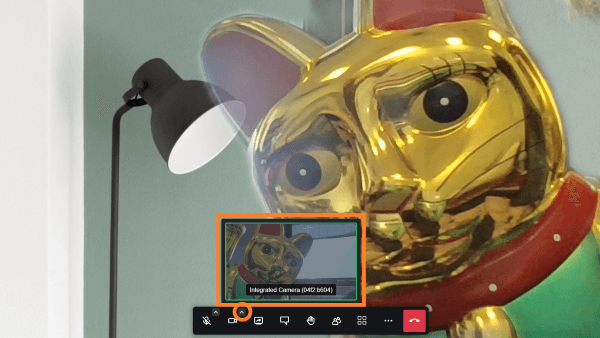
¡Puede comprobar su vídeo antes de enviarlo a los participantes de la videoconferencia!
Haga clic en la pequeña flecha situada sobre el icono de la cámara en la barra de herramientas.
Se abre una pequeña ventana con la imagen de su cámara. Así puede comprobar si se le ve bien y si el encuadre es correcto.
Aún más trucos, consejos y ofertas en la newsletter
Reciba con regularidad información útil sobre las videoconferencias en general y sobre boo.eu en particular.
Suscribirse a la newsletter