
Functies van boo.eu in de meeting
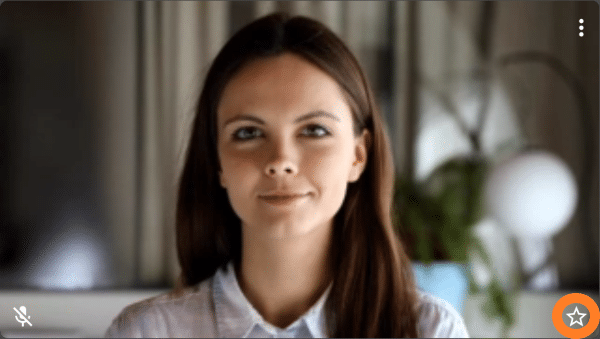
Deze functies helpen u om succesvol aan deze meeting deel te nemen.
Alleen u kunt uw microfoon en camera inschakelen.
De moderatoren kunnen ze alleen uitschakelen.
U herkent moderatoren aan de ster rechtsonder in hun videotegel.
Belangrijk: microfoon en camera
Als u de ruimte binnenkomt, verschijnt onderaan de werkbalk. Die toont een microfoonpictogram, een camerapictogram en andere pictogrammen.

Het microfoonpictogram laat zien of u te horen bent:
Is de microfoon niet doorgestreept, dan bent u te horen.
Is de microfoon doorgestreept, dan staat hij niet aan.
Microfoon inschakelen:
- Klik op het microfoonpictogram
- Druk op [M] op het toetsenbord van uw computer
- Houd ingedrukt: de spatiebalk
Microfoon uitschakelen:
- Klik op het microfoonpictogram
- Druk op [M] op het toetsenbord van uw computer
- Druk kort op de spatiebalk
Het camerapictogram laat zien of u te zien bent:
De camera is niet doorgestreept als u te zien bent.

De camera is doorgestreept als hij niet aan staat.
Camera in- of uitschakelen:
- Klik op het camerapictogram
- Druk op [V] op het toetsenbord van uw computer ("V" van video)
Bent u nu te horen en te zien? Heel goed! Zo niet, dan vindt u hier meer hulp: Oplossingen voor audio- en videoproblemen bij videovergaderingen.
De werkbalk
In de werkbalk vindt u de meest gebruikte functies. U kent de werkbalk al van het inschakelen van uw microfoon.
Ziet u de werkbalk niet? Beweeg de muis in het venster.
Scherm delen
Kies dit pictogram om de andere deelnemers uw scherm of een bepaald venster te laten zien.

Meer informatie en gedetailleerde instructies over functies zoals scherm en video delen vindt u hier: Uw scherm delen in een videovergadering (screensharing)
Chat: tekstberichten uitwisselen

Hiermee opent een venster voor het uitwisselen van tekstberichten. Gedetailleerde informatie over de chat vindt u hier.
Hand opsteken / het woord vragen

Nadat u op het handpictogram hebt geklikt, ziet iedereen een klein opgestoken handje in uw videotegel. De moderator merkt dat u iets wilt zeggen. Hand opsteken wordt ook gebruikt voor stemmingen.
De deelnemerslijst tonen

U ziet een lijst met de deelnemers. De pictogrammen achter elke naam laten zien of die deelnemer audio en/of video verstuurt.
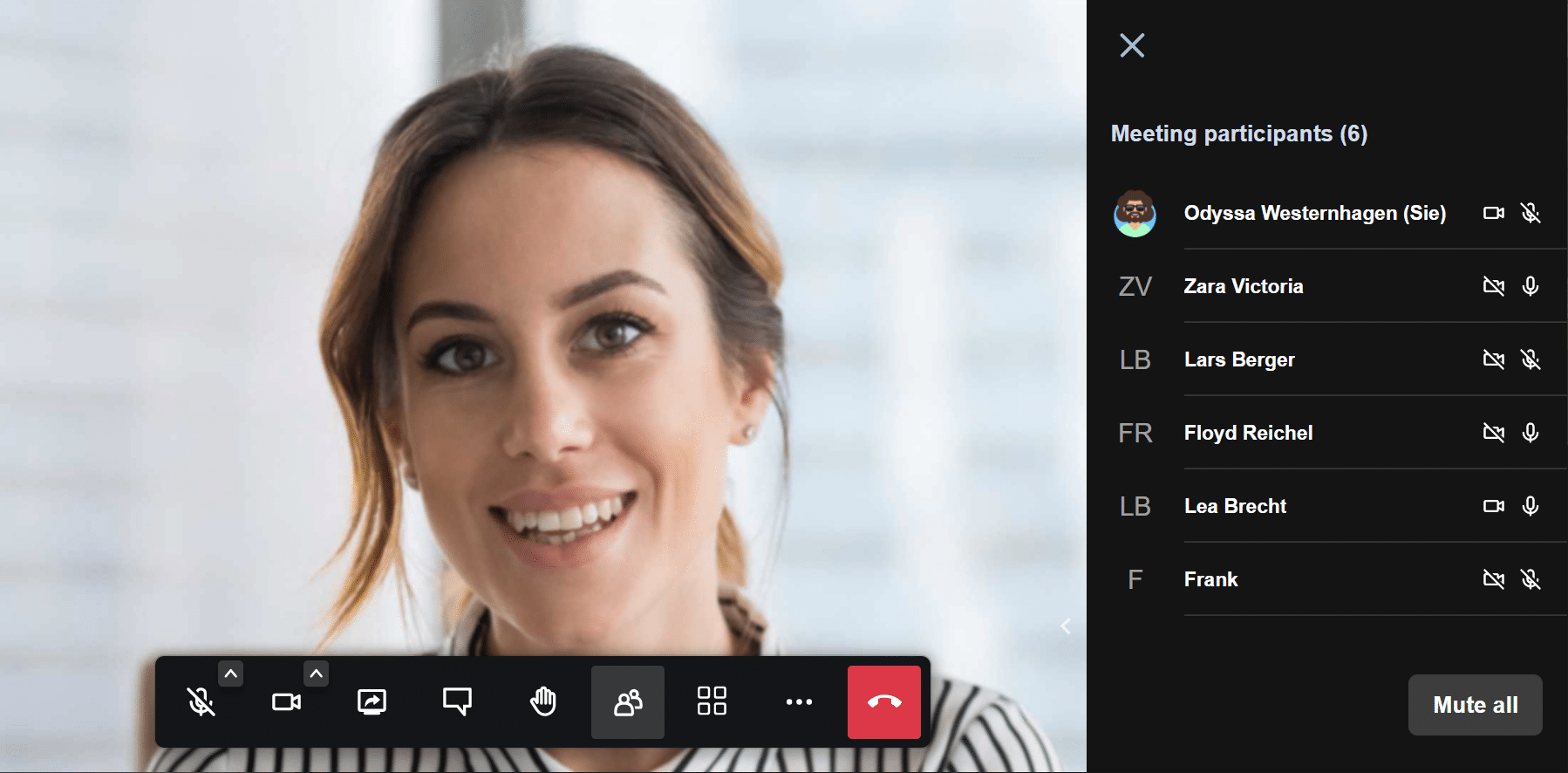
Beweeg de muis over de naam van een deelnemer. Er verschijnen 3 puntjes voor meer opties.
Hier kunt u de deelnemer een tekstbericht sturen dat verborgen blijft voor de andere deelnemers.
U kunt ook het volume van de deelnemer zachter zetten. Dat is erg handig als collega's verschillend hard praten.
Zit u in dezelfde ruimte als een andere deelnemer (zodat u uw collega eerst live hoort en daarna, iets vertraagd, nog eens via de videovergadering)? Dan is het individuele volume de oplossing.
Zet het volume van die deelnemer gewoon op het minimum. U hoort uw collega nog steeds live, maar "zijn echo" is weg.
Sprekerweergave
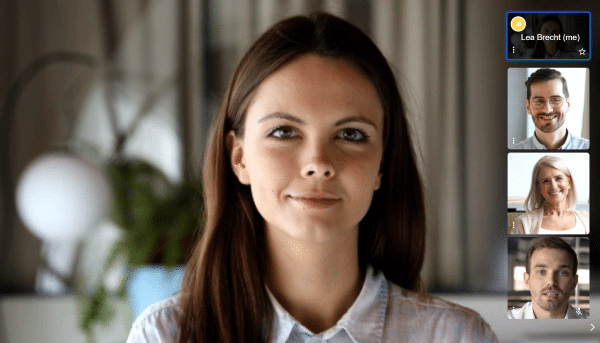
In de sprekerweergave wordt het beeld van één deelnemer groot getoond. Dat beeld kan tonen:
- De video van de spreker
- Het gedeelde scherm
- Een grijze tegel met een naam
Als een andere deelnemer spreekt, wordt die getoond. De getoonde persoon kan dus steeds wisselen.
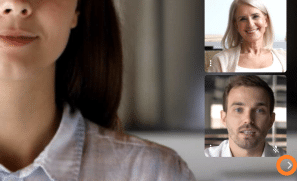
Langs de rand worden enkele video's van de andere gesprekspartners getoond. U kunt deze tegels verbergen door op het kleine pijltje eronder te klikken.
Klik nogmaals op het pijltje om ze weer te tonen.
Ook de toets [F] op uw toetsenbord toont of verbergt de strook.
Tegelweergave
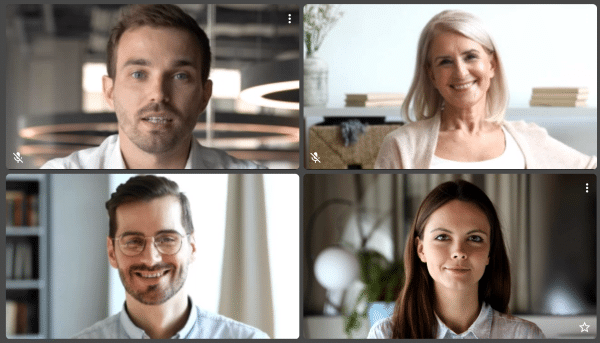
In deze weergave ziet u de video's van alle gesprekspartners. Dat werkt goed in kleinere meetings of in gesprekken waarin vaak een andere spreker aan het woord is.
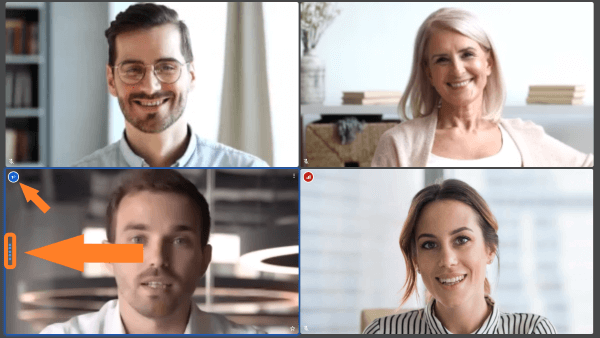
De videovergadering laat zien wie er spreekt. Aan de linkerrand van de tegel verschijnen een paar puntjes. De videotegel van de hoofdspreker krijgt ook een gekleurd kader. En linksboven in de tegel verschijnt een klein megafoonpictogram.
Tegelweergave en sprekerweergave

Hier kunt u wisselen tussen de twee weergaven.
Meer instellingen

Klik op de drie puntjes "Meer instellingen" en er verschijnt een pop-upmenu.
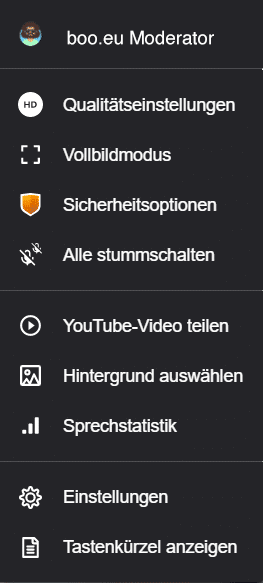
Hier kunt u de volgende instellingen maken
- De kwaliteit van de video die u verstuurt instellen
- De videovergadering in volledig scherm houden
- Beveiligingsopties
- Een YouTube-video delen
- Een achtergrond kiezen
- Sprekerstatistieken tonen
- Sneltoetsen tonen
Kwaliteitsinstellingen
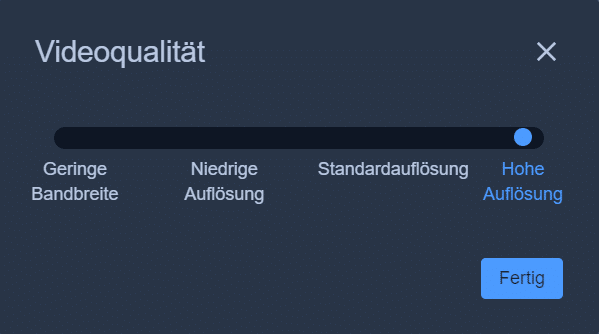
Onder "Kwaliteitsinstellingen" kunt u de kwaliteit van de video die u verstuurt instellen. Dat kan helpen als de kwaliteit van uw internetverbinding wisselt.
Volledig scherm voor de videovergadering
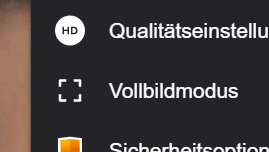
Schakel over naar volledig scherm! Het kader van uw browser wordt verborgen en de boo.eu-balk verdwijnt. De vergadering vult nu het hele scherm. Zo gebruikt u uw scherm alleen voor wat telt: de mensen met wie u praat.
Om volledig scherm te verlaten, drukt u op [Esc] of [S] op uw toetsenbord.
Een YouTube-video tonen
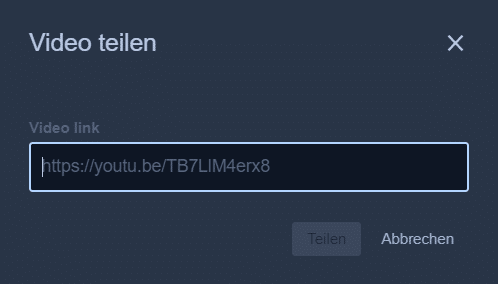
In een boo.eu-meeting kunt u ook video's tonen die op YouTube staan.
Ga onder "Meer instellingen" naar "Een YouTube-video delen". Voer daar de URL van de video in en klik op "Delen". In de meeting kunt u de video pauzeren, opnieuw afspelen, naar een bepaald punt springen en het volume instellen.
U kunt de video ook becommentariëren. Staat uw microfoon aan, dan zijn zowel u als het geluid van de YouTube-video te horen.
Afhankelijk van of uw laatste klik in het videogebied of in het werkbalkgebied was, doet de spatiebalk iets anders:
- Ligt de focus op het videogebied, dan pauzeert de spatiebalk de video en start hem weer.
- Is het werkbalkgebied actief, dan opent ingedrukt houden van de spatiebalk uw microfoon. Laat u de spatiebalk los, dan wordt uw microfoon weer gedempt.
Een achtergrond kiezen
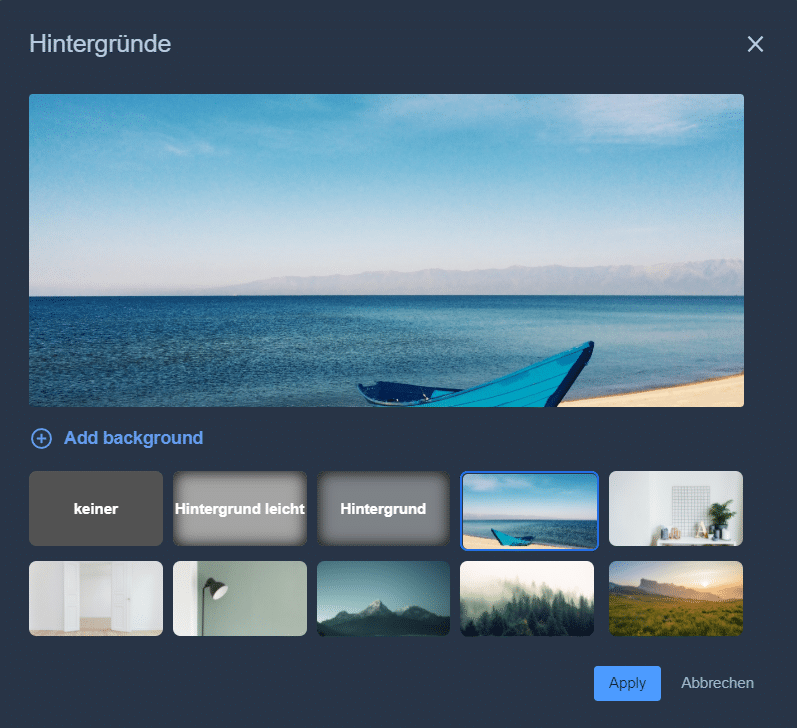
Soms is het prettiger om uw achtergrond in een meeting te verbergen. Ga onder "Meer instellingen" naar "Achtergrond kiezen".
Bovenaan het pop-upvenster ziet u een voorbeeld van de huidige instellingen.
Daaronder kunt u een van uw eigen afbeeldingen als achtergrond toevoegen. Klik daarvoor op "Achtergrond toevoegen".
Uw afbeelding wordt dan toegevoegd aan de beschikbare achtergronden.
Klik op een achtergrond om die te kiezen en klik daarna op "Toepassen". U keert terug naar de meeting en uw gesprekspartners zien u voor de gekozen achtergrond. Meer over achtergronden in videovergaderingen vindt u hier.
Sprekerstatistieken tonen
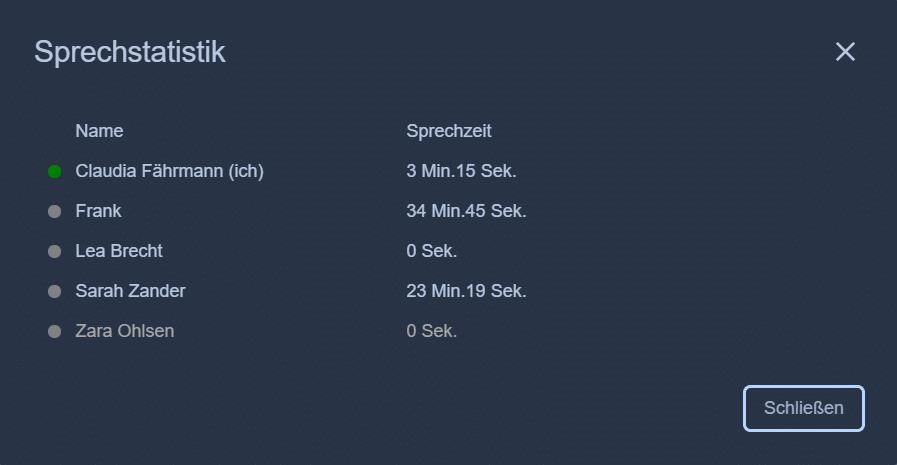
Sprekerstatistieken tonen alle deelnemers aan de meeting.
De spreektijd van de deelnemers staat in de 2e kolom.
Sneltoetsen tonen
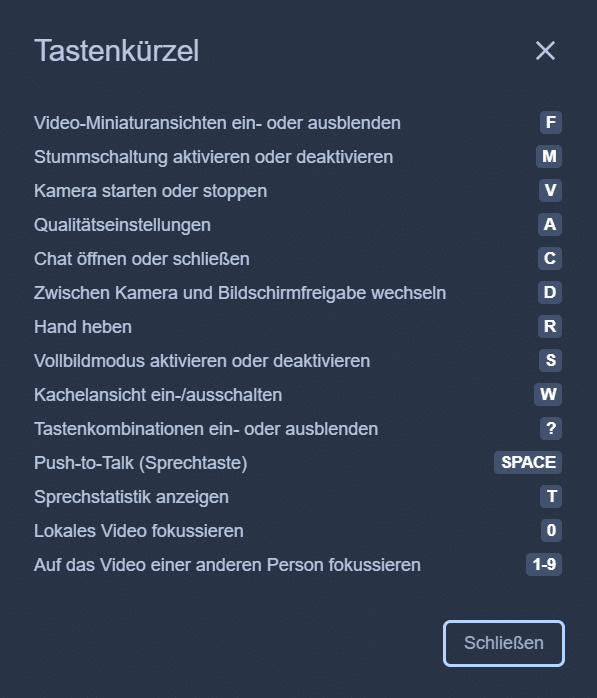
U kunt deze functies via uw toetsenbord gebruiken:
- Videominiaturen tonen of verbergen [F]
- Dempen of dempen opheffen [M]
- Camera starten of stoppen [V]
- Kwaliteitsinstellingen [A]
- Chat openen of sluiten [C]
- Wisselen tussen camera en scherm delen [D]
- Hand opsteken [R]
- Volledig scherm aan- of uitzetten [S]
- Tegelweergave aan/uit [W]
- Sneltoetsen tonen of verbergen [?]
- Push-to-talk [Spatie]
Uw video controleren voordat u hem verstuurt
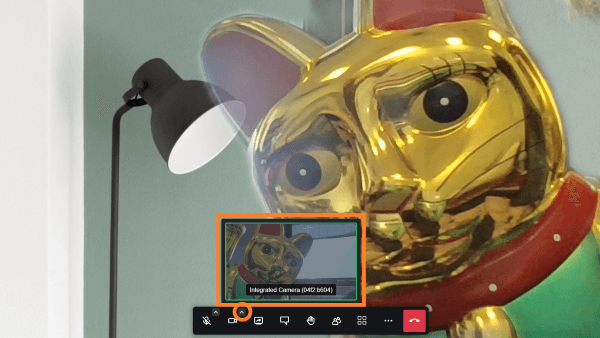
U kunt uw video controleren voordat u hem naar de deelnemers van de videovergadering stuurt!
Klik op het kleine pijltje boven het camerapictogram in de werkbalk.
Er opent een klein venster met het beeld van uw camera. Zo kunt u controleren of u goed te zien bent en of de uitsnede klopt.
Nog meer trucs, tips en aanbiedingen in de nieuwsbrief
Ontvang regelmatig nuttige informatie over videovergaderen in het algemeen en boo.eu in het bijzonder.
Abonneren op de nieuwsbrief