
Chatten in een videovergadering
De chat is de perfecte aanvulling op uw meeting.
- Tekstberichten zijn bijna geruisloos en storen de videovergadering niet. Daarom is de chat vooral handig als veel deelnemers elk een korte bijdrage leveren, bijvoorbeeld als antwoord op een ijsbreker als "Waar neemt u vandaan deel?".
- Tekstberichten zijn klikbaar. Wilt u een link delen? Dan is de chat de beste manier.
- Een tekstbericht kan ook naar slechts één deelnemer worden gestuurd. Zit er een oude bekende tussen de deelnemers? Gebruik de privéchat om gedag te zeggen.

De chat wordt niet opgeslagen. Hebt u na de meeting informatie uit de chat nodig? Sla die dan op voordat de videovergadering eindigt.
Chatberichten ontvangen
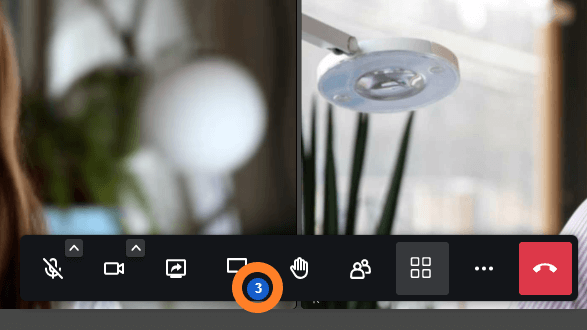
Als u berichten hebt ontvangen, hoort u een geluid ("whoosh") en toont het pictogram in de werkbalk het aantal ongelezen berichten.
Klik op het chatpictogram (tekstballon) om de berichten te lezen.
Chatberichten naar iedereen sturen

Open de werkbalk en klik op de tekstballon.
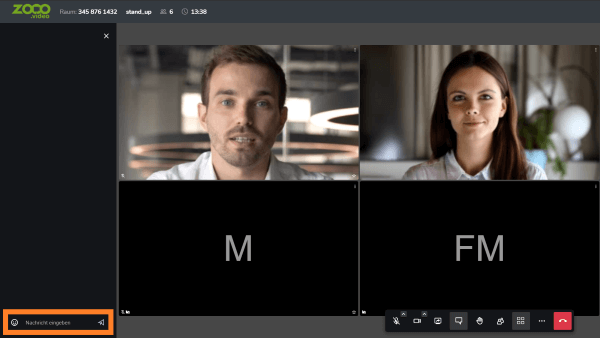
Er opent een venster voor het uitwisselen van tekstberichten. Hier kunt u berichten lezen en schrijven.
Om een bericht te schrijven, klikt u eerst op de woorden "Typ een bericht" in het tekstvak. De rand van het tekstvak verandert van kleur. Daarna kunt u typen.
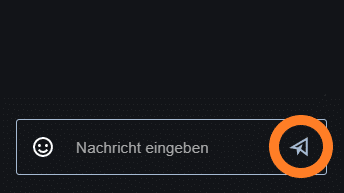
Om te versturen drukt u op de Enter-toets of klikt u op de verzendknop.
Om binnen een chatbericht op een nieuwe regel te beginnen (regeleinde), drukt u tegelijk op de Shift-toets en de Enter-toets (Shift + Enter).
Emoji's gebruiken in de chat
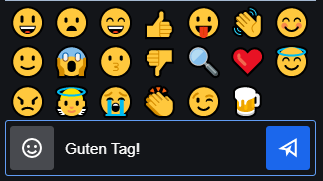
U kunt emoji's aan uw bericht toevoegen. Klik op het pictogram in het tekstvak om de emojikiezer te openen. Klik daarna op de emoji die u wilt gebruiken.
Wilt u geen emoji gebruiken? Klik dan nogmaals op het pictogram in het tekstvak. De kiezer wordt weer verborgen.
Privéchat: berichten naar slechts één deelnemer sturen
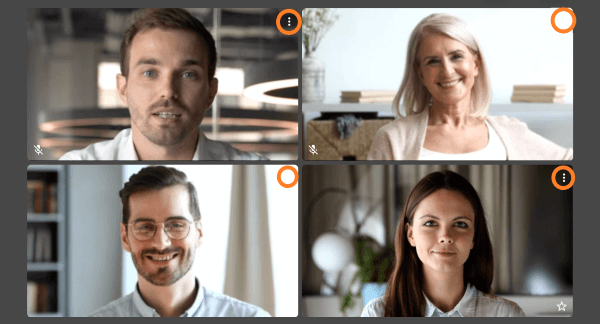
Wilt u naar slechts één deelnemer schrijven? Zoek dan eerst de tegel van die deelnemer. Dat is vaak makkelijker als de tegelweergave van de meeting is ingeschakeld.
1. Klik op de drie puntjes in de videotegel van de deelnemer.
Als u hebt gekozen voor de tegelweergave, waarin de video's van alle deelnemers even groot zijn, staan de drie puntjes rechtsboven in elke videotegel.

Als de sprekerweergave is ingeschakeld, kunnen de video's van de deelnemers langs de rechterrand van het scherm verschijnen.
De drie puntjes staan dan linksonder in elke videotegel.
2. Klik op "Privébericht sturen".
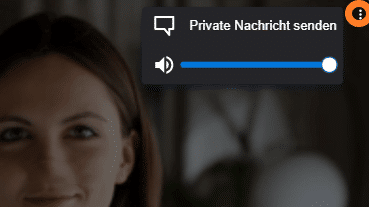
Kies daarna "Privébericht sturen".
In het chatvenster verschijnt een duidelijke melding dat berichten naar slechts één ontvanger worden gestuurd.
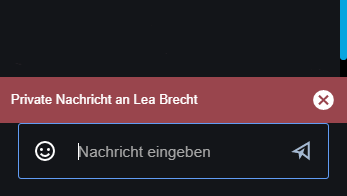
Zolang de melding zichtbaar is, gaan ook volgende berichten alleen naar de genoemde ontvanger.
Om te schrijven naar alle deelnemers, sluit u de melding door op de X te klikken.