
Compartir la pantalla en una videoconferencia (screen sharing)
Con la pantalla compartida (también llamada presentar la pantalla) comparte la pantalla de su ordenador con los participantes. Ellos también ven (y oyen) su pantalla.
Compartir pantalla
Seleccione este icono para mostrar a los demás participantes su pantalla o una ventana concreta.

Tras hacer clic, se abre una ventana emergente. Tiene 3 pestañas.
¿Quiere transmitir también el sonido del programa o de la pantalla a la reunión? Entonces marque «Compartir audio».
Pantalla completa
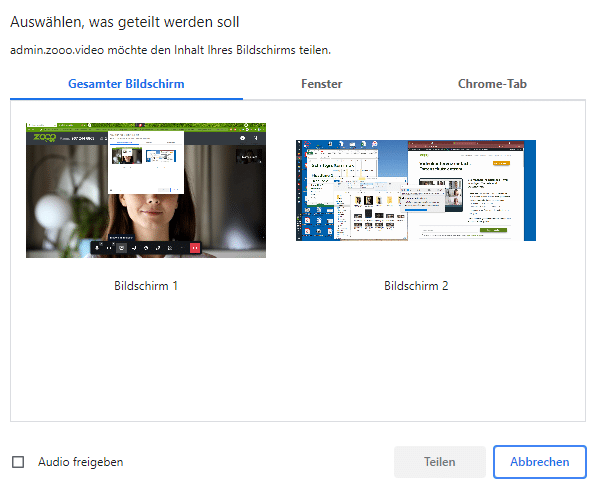
En la pestaña «Pantalla completa» puede seleccionar una pantalla y después hacer clic en «Compartir».
Muestra todo lo que se ve en esa pantalla.
Ventana de aplicación
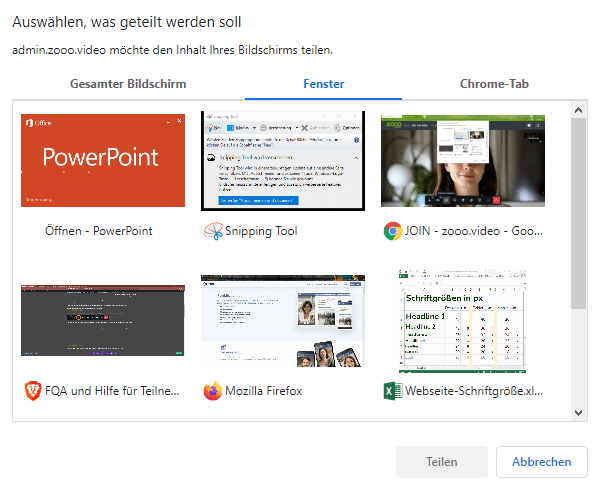
Cambie a la pestaña «Ventana» si solo quiere mostrar un programa concreto. Después seleccione la ventana y haga clic en «Compartir».
Pestaña del navegador
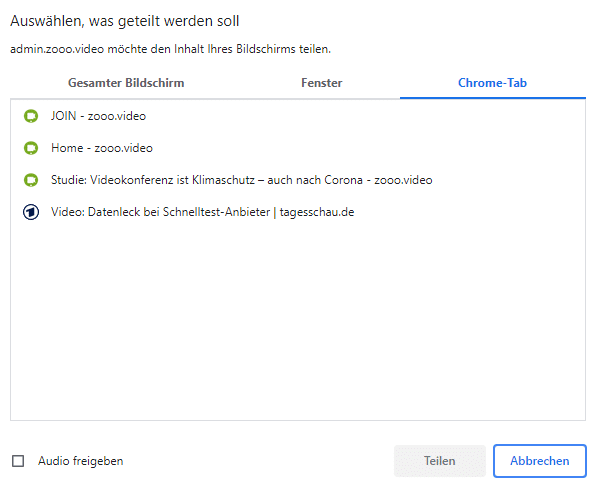
En la tercera pestaña, «Pestaña de Chrome» / «Pestaña de Safari», etc., comparte una pestaña de su navegador. Un clic en «Compartir» y navegan juntos.
Mostrar la pantalla y enviar vídeo
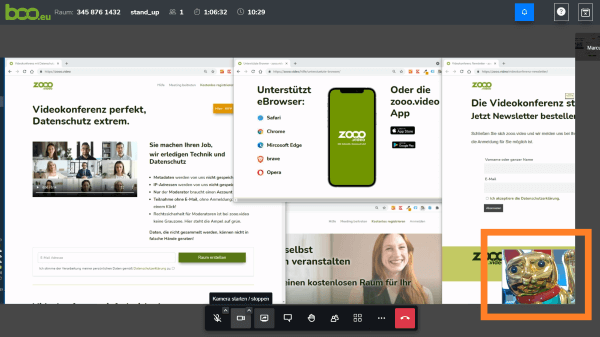
¿Está compartiendo su pantalla? Entonces, por ahora, su vídeo no se envía. Sin embargo, un clic en el icono de la cámara de la barra de herramientas activa su cámara además de la pantalla compartida.
Los demás participantes ven entonces su pantalla y su vídeo abajo a la derecha.
Tenga en cuenta que con esta combinación su fondo virtual no se muestra.
Cambiar entre pantalla y vídeo
Con el teclado del ordenador puede cambiar entre compartir la pantalla y enviar su vídeo.
Pulse la tecla [D] para dejar de compartir la pantalla y activar la cámara.
Si se está enviando su vídeo y pulsa la tecla [D], se abre la ventana emergente. Ahora tiene que elegir qué quiere compartir (pantalla completa, una ventana o una pestaña del navegador).
Sobre todo en presentaciones largas, puede resultar más atractivo para el público ver de vez en cuando al orador a tamaño completo.
A los presentadores también les resultan útiles estos artículos