
Del din skærm i en videokonference (skærmdeling)
Med skærmdeling (også kaldet at præsentere din skærm) deler du din computerskærm med deltagerne. De ser (og hører) også din skærm.
Del skærm
Vælg dette ikon for at vise de andre mødedeltagere din skærm eller et bestemt vindue.

Når du har klikket, åbnes et pop op-vindue. Det har 3 faner.
Vil du også sende lyden fra programmet eller skærmen ind i mødet? Så sæt flueben ved "Del lyd".
Hele skærmen
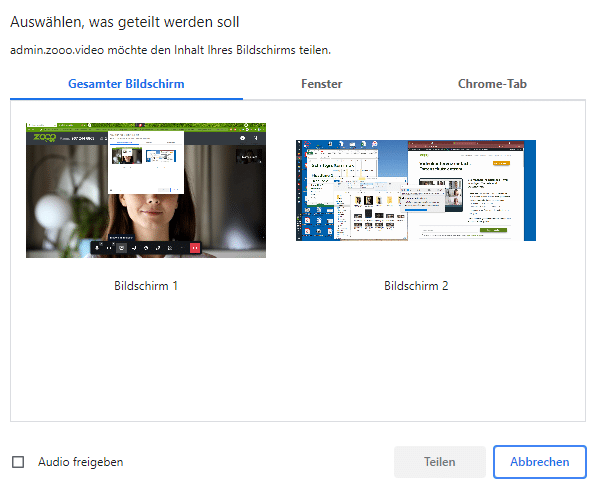
På fanen "Hele skærmen" kan du vælge en skærm og derefter klikke på "Del".
Du viser alt, hvad der kan ses på den skærm.
Programvindue
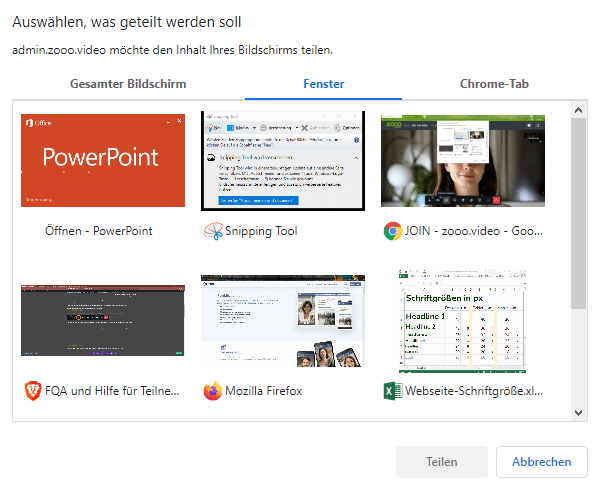
Skift til fanen "Vindue", hvis du kun vil vise et bestemt program. Vælg derefter vinduet, og klik på "Del".
Browserfane
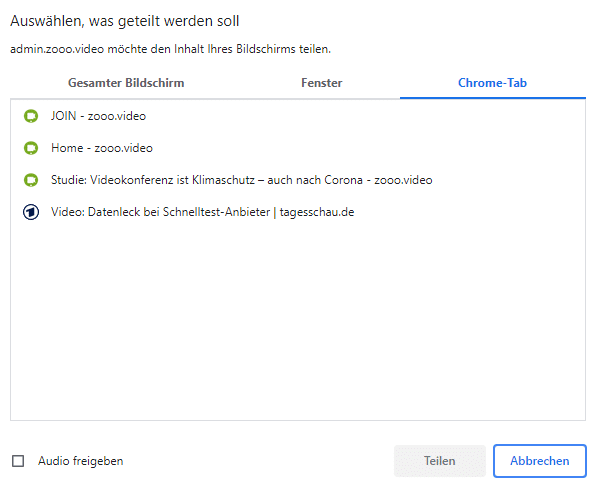
På den tredje fane, "Chrome-fane" / "Safari-fane" osv., deler du én fane i din browser. Ét klik på "Del", og I surfer sammen.
Vis din skærm og send video
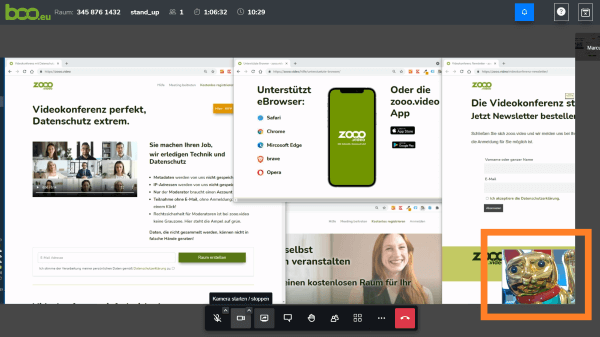
Deler du din skærm? Så sendes din video ikke foreløbig. Men ét klik på kameraikonet i værktøjslinjen tænder dit kamera ud over skærmdelingen.
De andre deltagere ser så din skærm og din video nederst til højre.
Bemærk, at med denne kombination vises din virtuelle baggrund ikke.
Skift mellem skærm og video
Du kan bruge computerens tastatur til at skifte mellem at dele din skærm og sende din video.
Tryk på tasten [D] for at stoppe skærmdelingen og tænde dit kamera.
Sendes din video, og trykker du på tasten [D], åbnes pop op-vinduet. Nu skal du vælge, hvad du vil dele (hele skærmen, et vindue eller en browserfane).
Især ved længere præsentationer kan det være mere fængende for publikum at se taleren i fuld størrelse en gang imellem.
Præsentationsholdere finder også disse artikler nyttige