
Condividere lo schermo in una videoconferenza (screen sharing)
Con la condivisione dello schermo (detta anche presentazione dello schermo) condividete lo schermo del vostro computer con i partecipanti, che vedono (e sentono) anche il vostro schermo.
Condividere lo schermo
Selezionate questa icona per mostrare agli altri partecipanti il vostro schermo o una determinata finestra.

Dopo il clic si apre una finestra a comparsa con 3 schede.
Volete trasmettere nel meeting anche l’audio del programma o dello schermo? Allora spuntate «Condividi audio».
Schermo intero
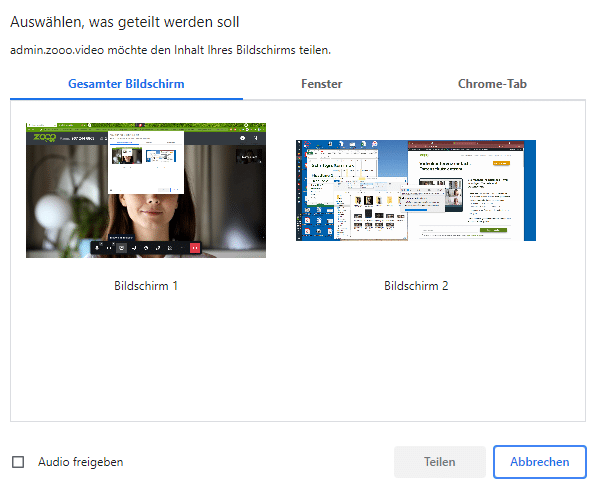
Nella scheda «Schermo intero» potete selezionare uno schermo e poi fare clic su «Condividi».
Mostrate tutto ciò che è visibile su quello schermo.
Finestra dell’applicazione
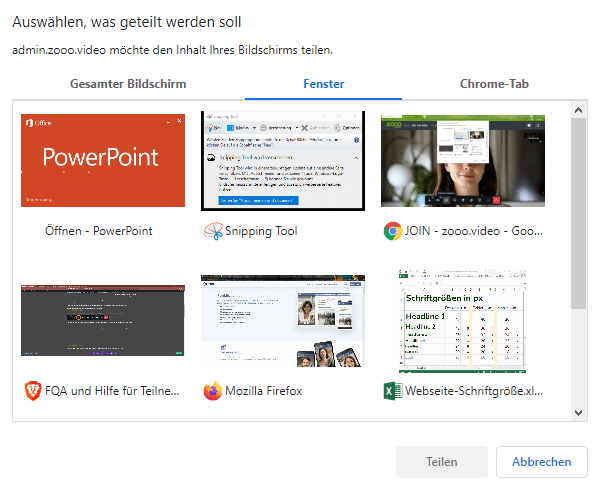
Passate alla scheda «Finestra» se volete mostrare solo un determinato programma. Poi selezionate la finestra e fate clic su «Condividi».
Scheda del browser
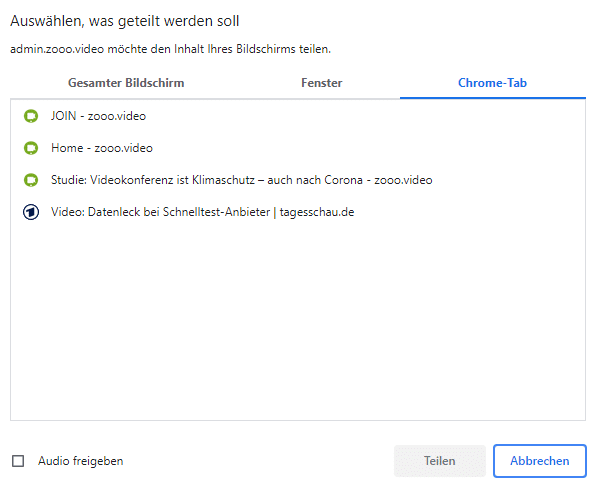
Nella terza scheda, «Scheda di Chrome» / «Scheda di Safari» ecc., condividete una scheda del vostro browser. Un clic su «Condividi» e navigate insieme.
Mostrare lo schermo e inviare il video
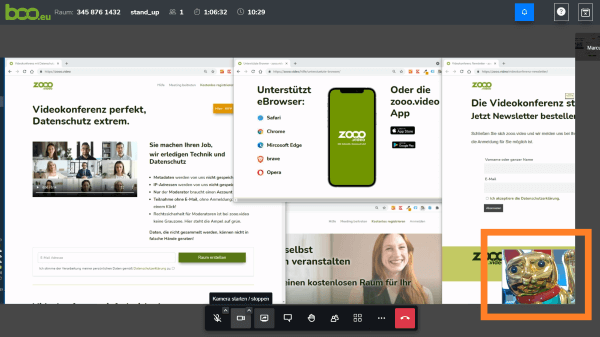
State condividendo lo schermo? Allora per il momento il vostro video non viene inviato. Tuttavia, un clic sull’icona della videocamera nella barra degli strumenti attiva la vostra videocamera in aggiunta alla condivisione dello schermo.
Gli altri partecipanti vedono allora il vostro schermo e il vostro video in basso a destra.
Tenete presente che con questa combinazione il vostro sfondo virtuale non viene mostrato.
Passare da schermo a video
Con la tastiera del computer potete passare dalla condivisione dello schermo all’invio del vostro video.
Premete il tasto [D] per interrompere la condivisione dello schermo e attivare la videocamera.
Se il vostro video viene inviato e premete il tasto [D], si apre la finestra a comparsa. Ora dovete scegliere cosa condividere (schermo intero, una finestra o una scheda del browser).
Soprattutto nelle presentazioni più lunghe, per il pubblico può essere più coinvolgente vedere ogni tanto il relatore a grandezza piena.
Anche questi articoli sono utili per chi presenta