
Estas funciones están disponibles para los moderadores

Dispone de funciones para organizar la reunión. Entre ellas, silenciar uno o varios micrófonos y desactivar cámaras.
Usted y los demás participantes reconocen a un moderador por la estrella en la esquina inferior derecha del mosaico de vídeo.
Importante: Los participantes solo pueden entrar en la sala cuando hay un moderador presente
Al menos un moderador debe estar en la sala antes de que los participantes puedan unirse.
Si todos los moderadores han salido de la sala, los participantes permanecen en la reunión. Sin embargo, no pueden volver a unirse.
Resumen de las funciones para moderadores
Audio
- Silenciar a los participantes
- Solo se oye a un participante
- Solo se me oye a mí: silenciar a todos
Vídeo
- Desactivar el vídeo de un participante
- Solo transmite una cámara
Seguridad
- Expulsar a participantes de la conferencia
- Conceder derechos de moderador
- Activar la sala de espera
- Cifrado de extremo a extremo
Cómo usar las funciones de moderador para gestionar a los participantes
1. Haga clic en los tres puntos del mosaico de vídeo del participante.
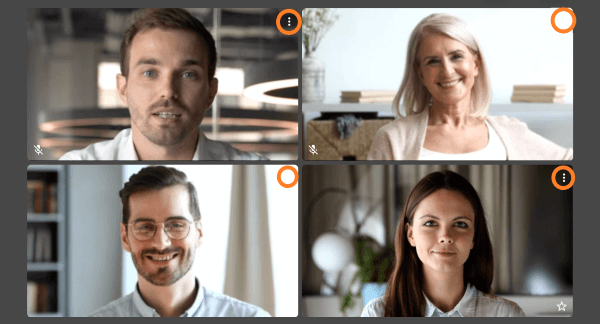
Si ha elegido la vista de mosaico, en la que los vídeos de todos los participantes tienen el mismo tamaño, los tres puntos están en la esquina superior derecha de cada mosaico de vídeo.

Cuando la vista de orador está activada, los vídeos de los participantes pueden aparecer a lo largo del borde derecho de la pantalla.
Los tres puntos están entonces en la esquina inferior izquierda de cada mosaico de vídeo.
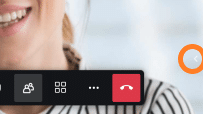
Para mostrar las miniaturas de vídeo de los participantes (en la vista de orador), haga clic en la pequeña flecha de la esquina inferior derecha. O pulse [F] en el teclado.
2. Elija una de las siguientes funciones
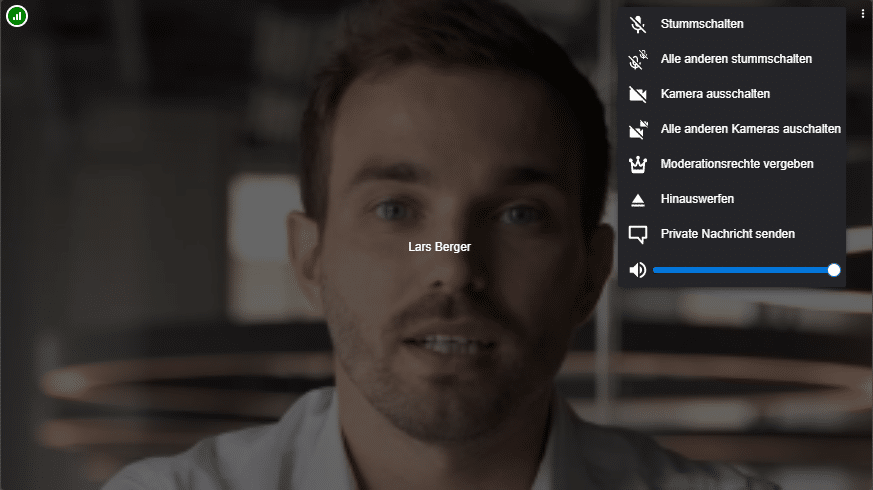
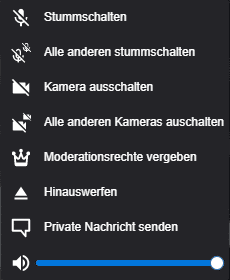
Tras hacer clic en los tres puntos del mosaico de vídeo, se abre un menú. Ahora puede elegir la función que desee.
Silenciar a un participante
Así se desactiva el micrófono de este participante. Puede ser útil cuando este participante está en un lugar ruidoso y molesta en la reunión.
Un micrófono o una cámara pueden solo ser activados por el propio participante.
Silenciar a todos los demás participantes
Así se desactivan todos los demás micrófonos. Solo se sigue oyendo a este participante.
Durante una ponencia es importante que ningún participante la interrumpa con ruidos.
Desactivar la cámara
Así se desactiva la cámara del participante seleccionado.
Solo una cámara activa / desactivar todas las demás cámaras
Desactiva todas las demás cámaras. Solo se ve al participante desde cuyo mosaico abrió el menú.
Expulsar a un participante
Así se expulsa al participante de su reunión. Ya no se le puede ver ni oír. Este participante tampoco puede ya ver ni oír la reunión.
Puede impedir que vuelva a unirse activando la sala de espera.
Conceder derechos de moderador
Puede conceder derechos de moderador a otros participantes. Ese participante podrá entonces usar las funciones descritas aquí.
En reuniones grandes, varios moderadores pueden repartirse la dirección de la reunión. Un moderador responde en el chat mientras otro gestiona las solicitudes de acceso en la sala de espera.
Si tiene que abandonar una reunión antes de tiempo, conceda derechos de moderador a otros participantes.
Cómo usar las funciones de moderador desde la barra de herramientas
Solo se le oye a usted: silenciar a todos

Abra la lista de participantes desde la barra de herramientas.
Si no ve la barra de herramientas, mueva el ratón dentro de la ventana del navegador.
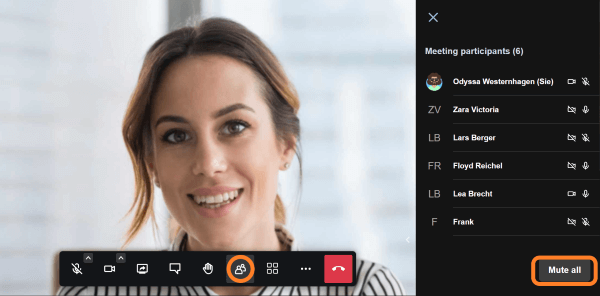
Tras hacer clic en el icono de participantes, se abre la lista de participantes.
Al final de la lista hay un botón «Silenciar a todos».
Al hacer clic en este botón se silencia a todos los participantes. A usted se le sigue oyendo.
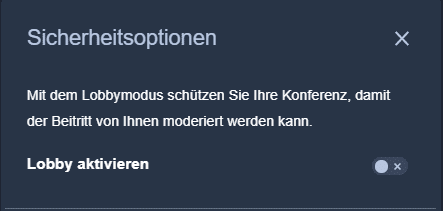
Sala de espera activada: llamar antes de entrar
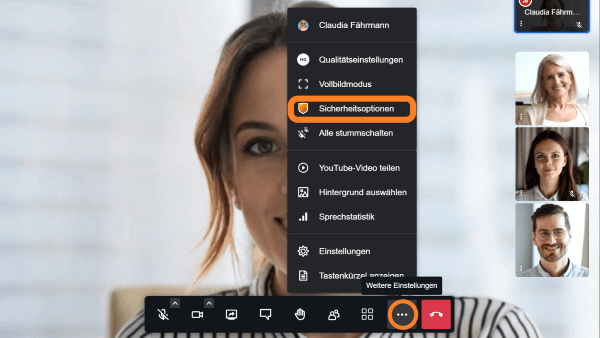
En la barra de herramientas, haga clic en los tres puntos «Más ajustes».
Aparece un menú emergente.
Elija «Opciones de seguridad».
Se abre una ventana con las opciones de seguridad.
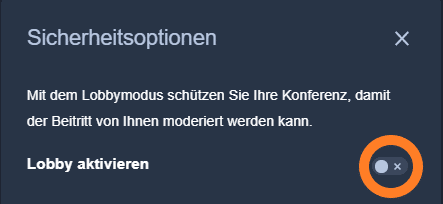
El modo sala de espera le convierte en el portero.
El ID de la sala y el código de acceso ya no bastan para entrar en la sala. Los nuevos participantes que conocen el ID de la sala y el código de acceso llaman primero. Piden entrar.
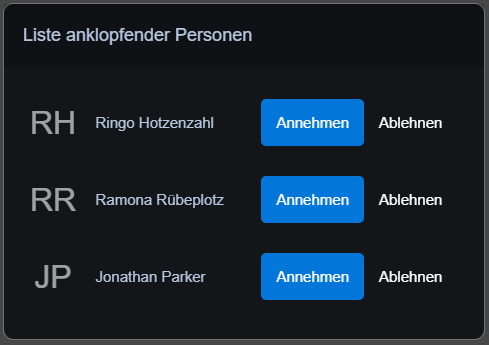
Los moderadores ven la solicitud en su pantalla y pueden responder. Los participantes aceptados entran en la reunión. Los rechazados ven un aviso: «Su solicitud de acceso ha sido rechazada.»
Cifrado de extremo a extremo
En la barra de herramientas, haga clic en los tres puntos «Más ajustes».
Aparece un menú emergente.
Elija «Opciones de seguridad».
Se abre una ventana con las opciones de seguridad.
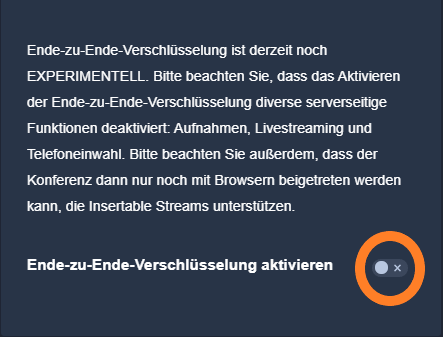
El cifrado de extremo a extremo (también llamado «E2EE») impide que el proveedor acceda al contenido.
Para reuniones en las que todos participan con un navegador adecuado (en alemán), ofrecemos el cifrado de extremo a extremo como función experimental para probar.
En una reunión cifrada, los ordenadores de los participantes necesitan mucha más potencia de cálculo para cifrar su propio vídeo y descifrar los datos entrantes. Por eso el ventilador de su ordenador puede sonar algo más fuerte.
La aplicación boo.eu no admite por ahora la participación en reuniones cifradas.
Funciones para todos: participantes y moderadores
Todos los participantes pueden: