
Queste funzionalità sono a disposizione dei moderatori
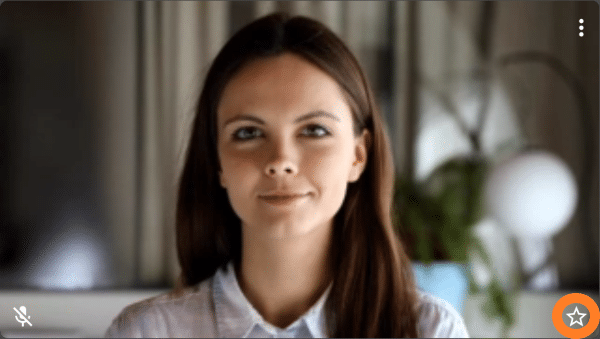
Avete a disposizione funzionalità per organizzare il meeting, tra cui silenziare uno o più microfoni e disattivare le videocamere.
Voi e gli altri partecipanti riconoscete un moderatore dalla stella in basso a destra nel riquadro video.
Importante: I partecipanti possono entrare nella stanza solo se è presente un moderatore
Almeno un moderatore deve trovarsi nella stanza prima che i partecipanti possano entrare.
Se tutti i moderatori hanno lasciato la stanza, i partecipanti restano nel meeting. Tuttavia non possono rientrare.
Panoramica delle funzionalità per i moderatori
Audio
- Silenziare i partecipanti
- Si sente un solo partecipante
- Mi si sente solo io: silenziare tutti
Video
- Disattivare il video di un partecipante
- Trasmette una sola videocamera
Sicurezza
- Rimuovere partecipanti dalla conferenza
- Concedere i diritti di moderatore
- Attivare la sala d’attesa
- Crittografia end-to-end
Come usare le funzionalità da moderatore per gestire i partecipanti
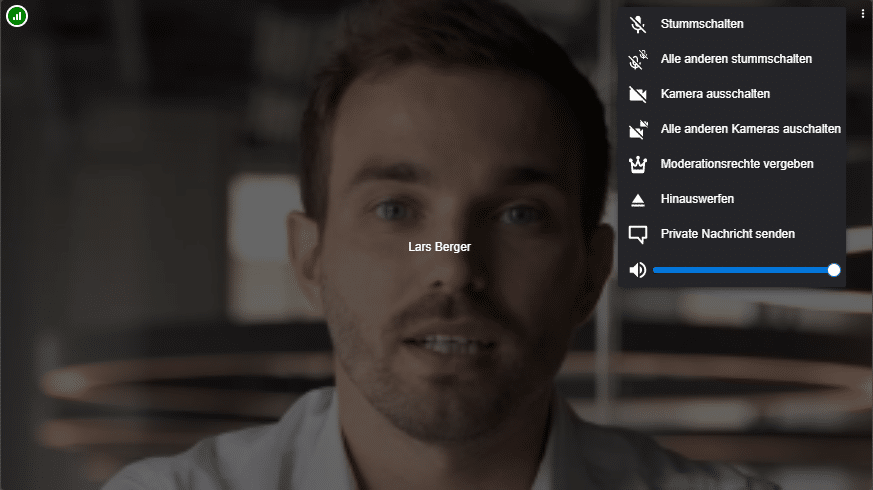
1. Fate clic sui tre puntini nel riquadro video del partecipante.
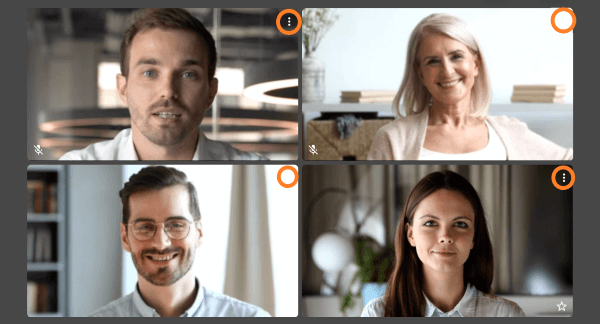
Se avete scelto la vista a riquadri, in cui i video di tutti i partecipanti hanno le stesse dimensioni, i tre puntini si trovano in alto a destra in ogni riquadro video.
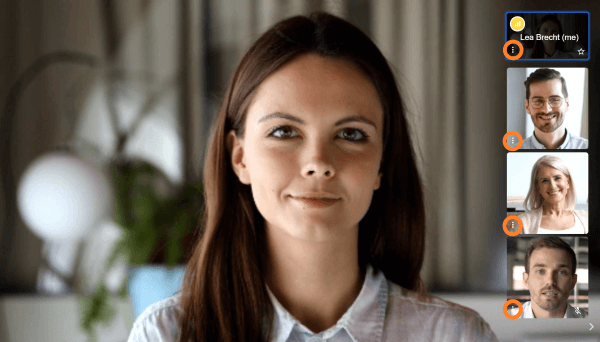
Con la vista relatore attiva, i video dei partecipanti possono comparire lungo il bordo destro dello schermo.
I tre puntini si trovano allora in basso a sinistra in ogni riquadro video.
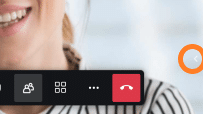
Per mostrare le miniature video dei partecipanti (nella vista relatore), fate clic sulla piccola freccia in basso a destra. Oppure premete [F] sulla tastiera.
2. Scegliete una delle seguenti funzionalità
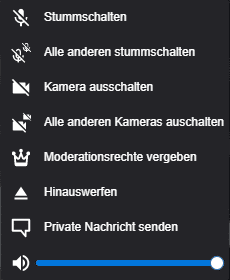
Dopo aver fatto clic sui tre puntini nel riquadro video, si apre un menu. Ora potete scegliere la funzionalità desiderata.
Silenziare un partecipante
In questo modo si disattiva il microfono di questo partecipante. Può essere utile quando questo partecipante si trova in un luogo rumoroso e disturba il meeting.
Un microfono o una videocamera possono solo essere attivati di persona dal partecipante stesso.
Silenziare tutti gli altri partecipanti
In questo modo si disattivano tutti gli altri microfoni. Si sente solo questo partecipante.
Durante una relazione è importante che nessun partecipante la disturbi con rumori.
Disattivare la videocamera
In questo modo si disattiva la videocamera del partecipante selezionato.
Una sola videocamera attiva / disattivare tutte le altre videocamere
Disattiva tutte le altre videocamere. Si vede solo il partecipante dal cui riquadro avete aperto il menu.
Rimuovere un partecipante
In questo modo il partecipante viene rimosso dal meeting. Non può più essere né visto né sentito. Neanche questo partecipante può più vedere o sentire il meeting.
Potete impedirgli di rientrare attivando la sala d’attesa.
Concedere i diritti di moderatore
Potete concedere i diritti di moderatore ad altri partecipanti. Quel partecipante potrà allora usare le funzionalità descritte qui.
Nei meeting di grandi dimensioni più moderatori possono dividersi il lavoro di conduzione. Un moderatore risponde alla chat mentre un altro gestisce le richieste di accesso nella sala d’attesa.
Se dovete lasciare un meeting in anticipo, concedete i diritti di moderatore ad altri partecipanti.
Come usare le funzionalità da moderatore dalla barra degli strumenti
Si sente solo voi: silenziare tutti

Aprite l’elenco dei partecipanti dalla barra degli strumenti.
Se non vedete la barra degli strumenti, spostate il mouse nella finestra del browser.
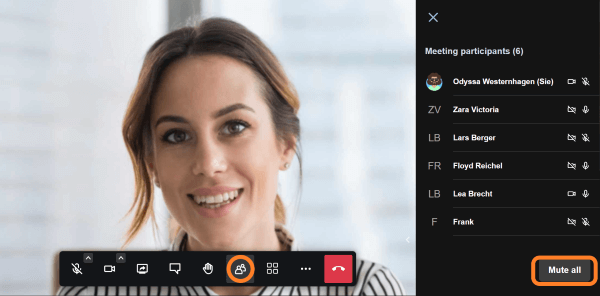
Dopo aver fatto clic sull’icona dei partecipanti, si apre l’elenco dei partecipanti.
In fondo all’elenco c’è un pulsante «Silenzia tutti».
Facendo clic su questo pulsante si silenziano tutti i partecipanti. Voi continuate a essere sentiti.
Sala d’attesa attiva: bussare prima di entrare
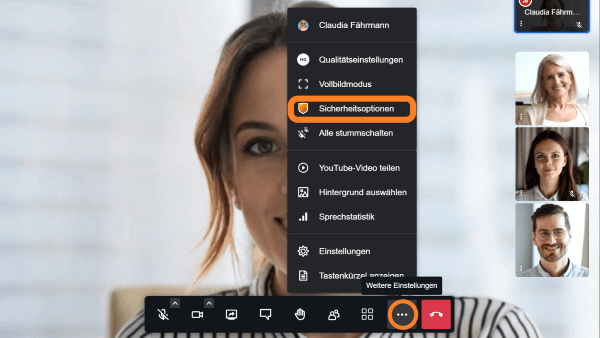
Nella barra degli strumenti, fate clic sui tre puntini «Altre impostazioni».
Compare un menu a comparsa.
Scegliete «Opzioni di sicurezza».
Si apre una finestra con le opzioni di sicurezza.
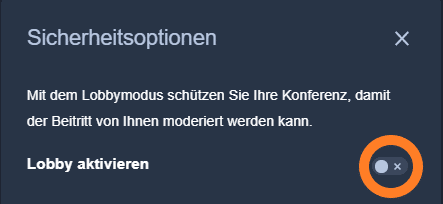
La modalità sala d’attesa vi rende il portinaio.
L’ID della stanza e il codice di accesso non bastano più per entrare nella stanza. I nuovi partecipanti che conoscono l’ID della stanza e il codice di accesso prima bussano. Chiedono di entrare.
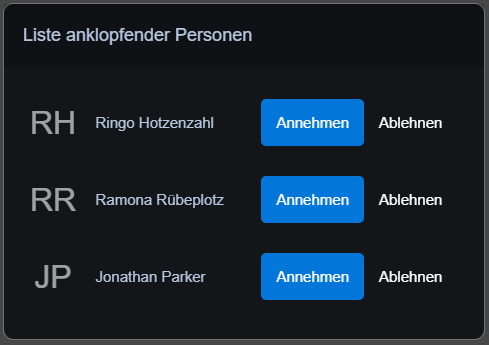
I moderatori vedono la richiesta sullo schermo e possono rispondere. I partecipanti accettati entrano nel meeting. I partecipanti rifiutati vedono un avviso: «La tua richiesta di accesso è stata rifiutata.»
Crittografia end-to-end
Nella barra degli strumenti, fate clic sui tre puntini «Altre impostazioni».
Compare un menu a comparsa.
Scegliete «Opzioni di sicurezza».
Si apre una finestra con le opzioni di sicurezza.
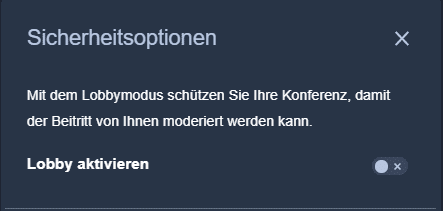
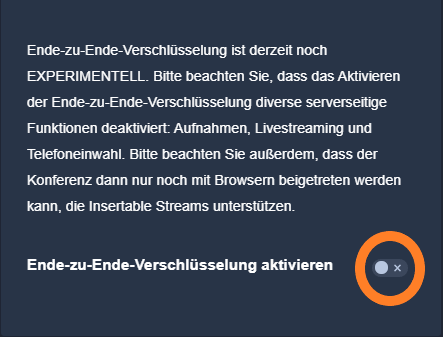
La crittografia end-to-end (detta anche «E2EE») impedisce al fornitore di accedere ai contenuti.
Per i meeting in cui tutti partecipano con un browser adatto (in tedesco), offriamo la crittografia end-to-end come funzionalità sperimentale da provare.
In un meeting crittografato i computer dei partecipanti hanno bisogno di molta più potenza di calcolo per crittografare il proprio video e decrittare i dati in arrivo. La ventola del vostro computer potrebbe girare un po’ più forte.
Al momento l’app boo.eu non supporta la partecipazione a meeting crittografati.
Funzionalità per tutti: partecipanti e moderatori
Tutti i partecipanti possono: