
Ces fonctionnalités sont à la disposition des modérateurs

Vous disposez de fonctionnalités pour organiser la réunion. Elles permettent notamment de couper un ou plusieurs micros et de désactiver des caméras.
Vous et les autres participants reconnaissez un modérateur à la présence d’une étoile en bas à droite de la vignette vidéo.
Important : Les participants ne peuvent entrer dans la salle que si un modérateur est présent
Au moins un modérateur doit se trouver dans la salle avant que les participants puissent la rejoindre.
Si tous les modérateurs ont quitté la salle, les participants restent dans la réunion. Ils ne peuvent toutefois plus la rejoindre.
Aperçu des fonctionnalités pour les modérateurs
Audio
- Couper le micro des participants
- Un seul participant est audible
- Je suis le seul à être entendu : couper le micro de tout le monde
Vidéo
- Désactiver la vidéo d’un participant
- Une seule caméra émet
Sécurité
- Retirer des participants de la conférence
- Accorder les droits de modérateur
- Activer la salle d’attente
- Chiffrement de bout en bout
Utiliser les fonctionnalités de modérateur pour gérer les participants
1. Cliquez sur les trois points dans la vignette vidéo du participant.
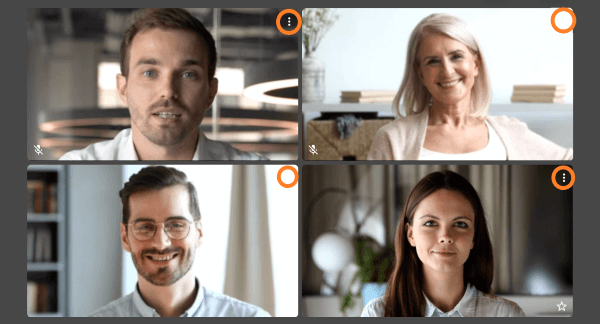
Si vous avez choisi la vue en mosaïque, où les vidéos de tous les participants ont la même taille, les trois points se trouvent en haut à droite de chaque vignette vidéo.

Lorsque la vue orateur est activée, les vidéos des participants peuvent apparaître le long du bord droit de l’écran.
Les trois points se trouvent alors en bas à gauche de chaque vignette vidéo.
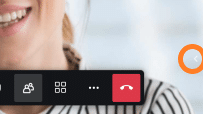
Pour afficher les vignettes vidéo des participants (en vue orateur), cliquez sur la petite flèche en bas à droite. Ou appuyez sur [F] sur votre clavier.
2. Choisissez l’une des fonctionnalités suivantes
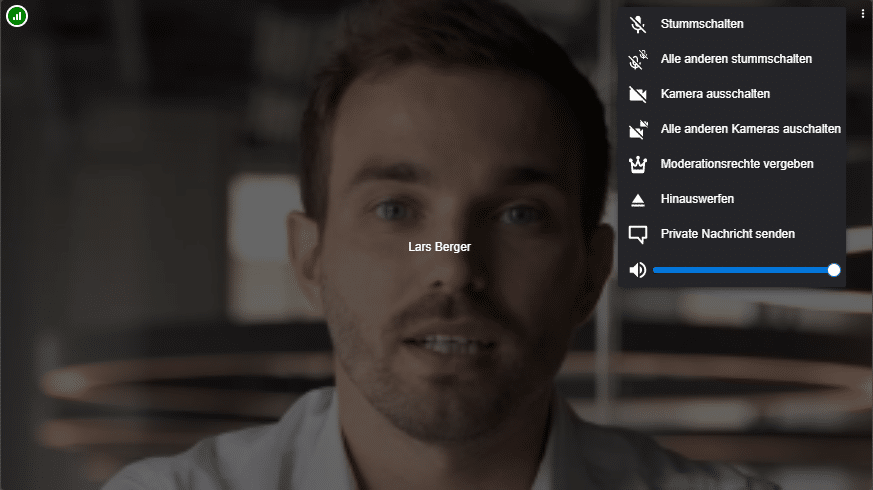
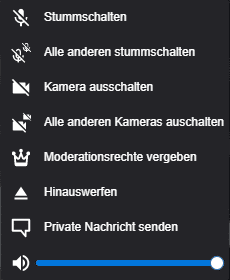
Après avoir cliqué sur les trois points de la vignette vidéo, un menu s’ouvre. Vous pouvez alors choisir la fonctionnalité souhaitée.
Couper le micro d’un participant
Cette fonction coupe le micro de ce participant. Cela peut être utile lorsque ce participant se trouve dans un endroit bruyant et perturbe la réunion.
Un micro ou une caméra peuvent uniquement être activés par le participant lui-même.
Couper le micro de tous les autres participants
Cette fonction coupe tous les autres micros. Seul ce participant reste audible.
Pendant un exposé, il est important qu’aucun participant ne le perturbe par du bruit.
Désactiver la caméra
Cette fonction désactive la caméra du participant sélectionné.
Une seule caméra active / désactiver toutes les autres caméras
Désactive toutes les autres caméras. Seul le participant depuis la vignette duquel vous avez ouvert le menu reste visible.
Retirer un participant
Cette fonction retire le participant de votre réunion. Il ne peut alors plus être ni vu ni entendu. Ce participant ne peut plus non plus voir ni entendre la réunion.
Vous pouvez l’empêcher de revenir en activant la salle d’attente.
Accorder les droits de modérateur
Vous pouvez accorder les droits de modérateur à d’autres participants. Ce participant peut alors utiliser les fonctionnalités décrites ici.
Dans les grandes réunions, plusieurs modérateurs peuvent se partager l’animation. Un modérateur répond au chat pendant qu’un autre gère les demandes d’accès dans la salle d’attente.
Si vous devez quitter une réunion plus tôt, accordez les droits de modérateur à d’autres participants.
Utiliser les fonctionnalités de modérateur depuis la barre d’outils
Vous seul êtes audible : couper le micro de tout le monde

Ouvrez la liste des participants depuis la barre d’outils.
Si vous ne voyez pas la barre d’outils, déplacez la souris dans la fenêtre du navigateur.
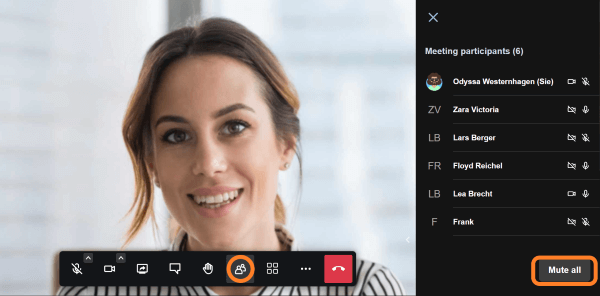
Après avoir cliqué sur l’icône des participants, la liste des participants s’ouvre.
En bas de la liste se trouve un bouton « Couper le micro de tous ».
Un clic sur ce bouton coupe le micro de tous les participants. Vous restez audible.
Salle d’attente activée : frapper avant d’entrer
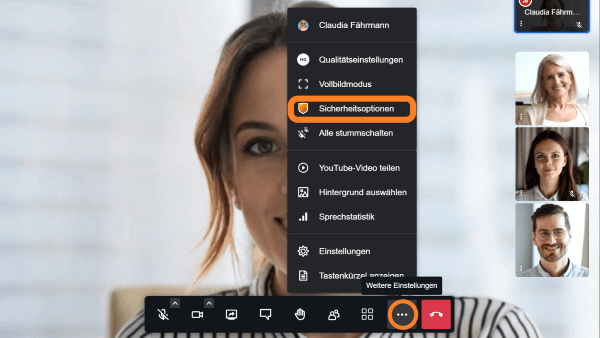
Dans la barre d’outils, cliquez sur les trois points « Plus de paramètres ».
Un menu contextuel apparaît.
Choisissez « Options de sécurité ».
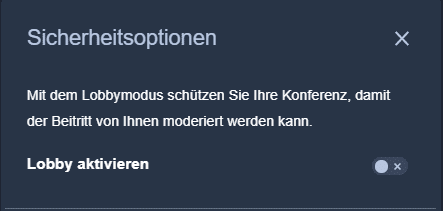
Une fenêtre avec les options de sécurité s’ouvre.
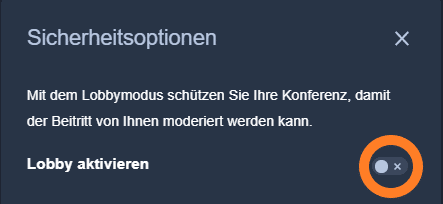
Le mode salle d’attente fait de vous le portier.
L’ID de la salle et le code d’accès ne suffisent plus pour entrer dans la salle. Les nouveaux participants qui connaissent l’ID de la salle et le code d’accès frappent d’abord. Ils demandent à entrer.
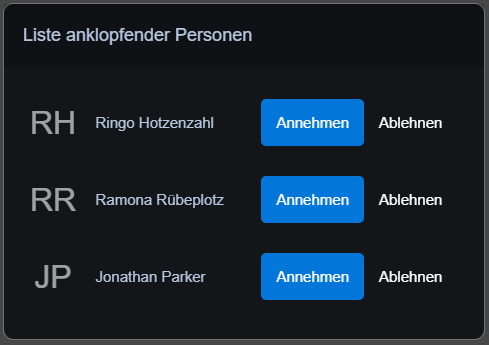
Les modérateurs voient la demande à l’écran et peuvent y répondre. Les participants acceptés entrent dans la réunion. Les participants refusés voient un avis : « Votre demande d’accès a été refusée. »
Chiffrement de bout en bout
Dans la barre d’outils, cliquez sur les trois points « Plus de paramètres ».
Un menu contextuel apparaît.
Choisissez « Options de sécurité ».
Une fenêtre avec les options de sécurité s’ouvre.
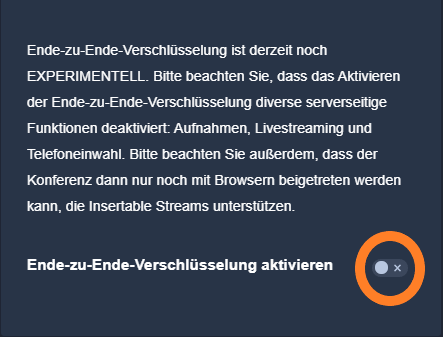
Le chiffrement de bout en bout (aussi appelé « E2EE ») empêche le fournisseur d’accéder au contenu.
Pour les réunions auxquelles tout le monde participe avec un navigateur adapté (en allemand), nous proposons le chiffrement de bout en bout comme fonctionnalité expérimentale à essayer.
Dans une réunion chiffrée, les ordinateurs des participants ont besoin de beaucoup plus de puissance de calcul pour chiffrer leur propre vidéo et déchiffrer les données reçues. Le ventilateur de votre ordinateur peut alors tourner un peu plus fort.
L’application boo.eu ne permet pas encore de participer à des réunions chiffrées.
Fonctionnalités pour tous : participants et modérateurs
Tous les participants peuvent :