
Te funkcje są dostępne dla moderatorów
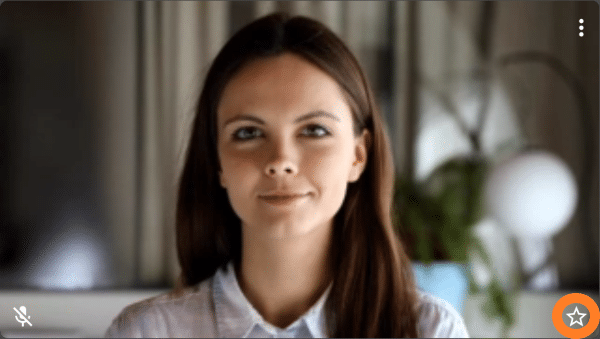
Dostępne są funkcje do organizacji spotkania, m.in. wyciszanie jednego lub kilku mikrofonów oraz wyłączanie kamer.
Wszyscy uczestnicy rozpoznają moderatora po gwiazdce w prawym dolnym rogu kafelka wideo.
Ważne: Uczestnicy mogą wejść do pokoju tylko wtedy, gdy obecny jest moderator
Zanim uczestnicy będą mogli dołączyć, w pokoju musi być co najmniej jeden moderator.
Jeśli wszyscy moderatorzy opuścili pokój, uczestnicy pozostają w spotkaniu. Nie mogą jednak dołączyć ponownie.
Przegląd funkcji dla moderatorów
Audio
- Wyciszanie uczestników
- Słychać tylko jednego uczestnika
- Słychać tylko mnie: wycisz wszystkich
Wideo
- Wyłączenie obrazu uczestnika
- Nadaje tylko jedna kamera
Bezpieczeństwo
- Usuwanie uczestników z konferencji
- Nadawanie uprawnień moderatora
- Włączenie poczekalni
- Szyfrowanie end-to-end
Jak zarządzać uczestnikami za pomocą funkcji moderatora
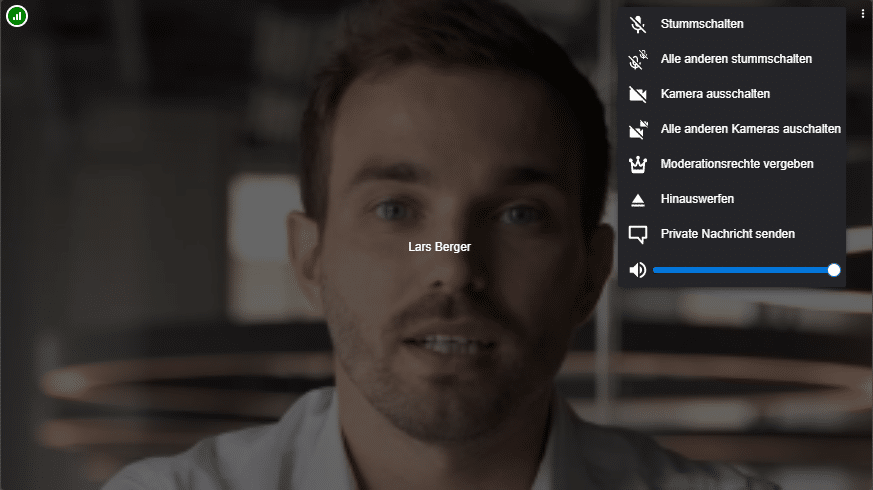
1. Kliknij trzy kropki w kafelku wideo uczestnika.
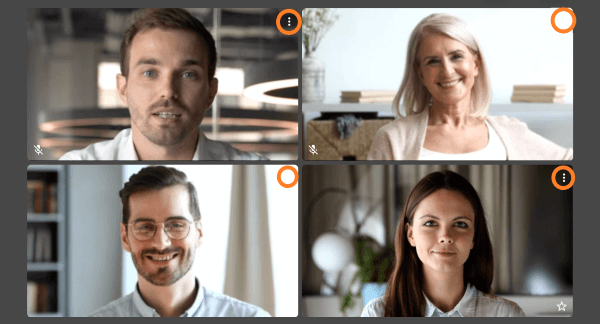
Jeśli wybrano widok kafelków, w którym obrazy wszystkich uczestników mają ten sam rozmiar, trzy kropki znajdują się w prawym górnym rogu każdego kafelka wideo.
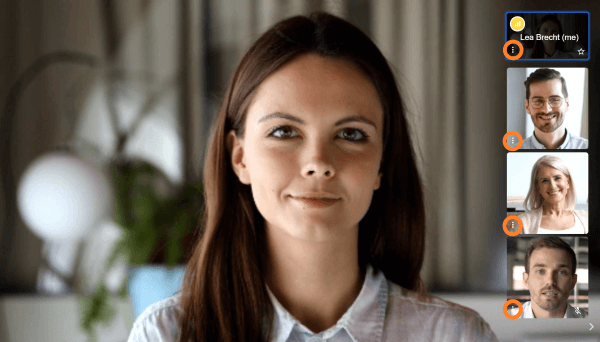
Gdy widok mówcy jest włączony, obrazy uczestników mogą pojawiać się wzdłuż prawej krawędzi ekranu.
Trzy kropki znajdują się wtedy w lewym dolnym rogu każdego kafelka wideo.
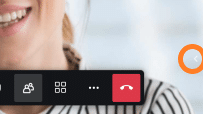
Aby wyświetlić miniatury wideo uczestników (w widoku mówcy), kliknij małą strzałkę w prawym dolnym rogu. Albo naciśnij [F] na klawiaturze.
2. Wybierz jedną z poniższych funkcji
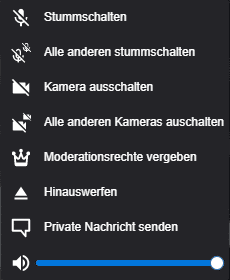
Po kliknięciu trzech kropek w kafelku wideo otwiera się menu. Teraz można wybrać potrzebną funkcję.
Wyciszanie uczestnika
Wyłącza to mikrofon tego uczestnika. Może to być przydatne, gdy ten jeden uczestnik znajduje się w hałaśliwym miejscu i przeszkadza w spotkaniu.
Mikrofon lub kamera mogą wyłącznie zostać włączone przez samego uczestnika.
Wyciszenie wszystkich pozostałych uczestników
Wyłącza to wszystkie pozostałe mikrofony. Słychać już tylko tego uczestnika.
Podczas wystąpienia ważne jest, aby żaden uczestnik nie przeszkadzał hałasem.
Wyłączanie kamery
Wyłącza to kamerę wybranego uczestnika.
Tylko jedna kamera włączona / wyłącz wszystkie pozostałe kamery
Wyłącza wszystkie pozostałe kamery. Widać tylko uczestnika, z którego kafelka otwarto menu.
Usuwanie uczestnika
Usuwa to uczestnika ze spotkania. Nie będzie go już widać ani słychać. Ten uczestnik również nie będzie już widział ani słyszał spotkania.
Ponownemu dołączeniu można zapobiec, włączając poczekalnię.
Nadawanie uprawnień moderatora
Można nadać uprawnienia moderatora innym uczestnikom. Ten uczestnik może wtedy korzystać z opisanych tu funkcji.
Na dużych spotkaniach kilku moderatorów może podzielić się prowadzeniem spotkania. Jeden moderator odpowiada na czacie, a drugi obsługuje prośby o dołączenie w poczekalni.
Jeśli trzeba wcześniej opuścić spotkanie, warto nadać uprawnienia moderatora innym uczestnikom.
Jak korzystać z funkcji moderatora z paska narzędzi
Słychać tylko Ciebie: wycisz wszystkich

Otwórz listę uczestników z paska narzędzi.
Jeśli pasek narzędzi nie jest widoczny, przesuń mysz do okna przeglądarki.
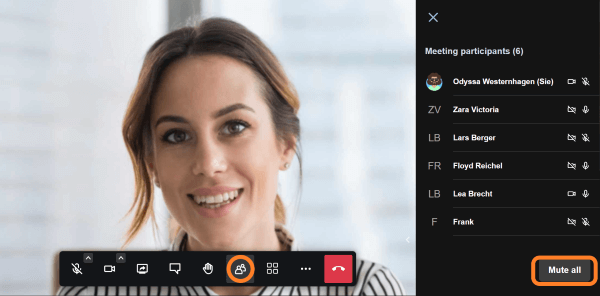
Po kliknięciu ikony uczestników otwiera się lista uczestników.
Na dole listy znajduje się przycisk „Wycisz wszystkich”.
Kliknięcie tego przycisku wycisza wszystkich uczestników. Ciebie nadal słychać.
Poczekalnia włączona: najpierw zapukaj
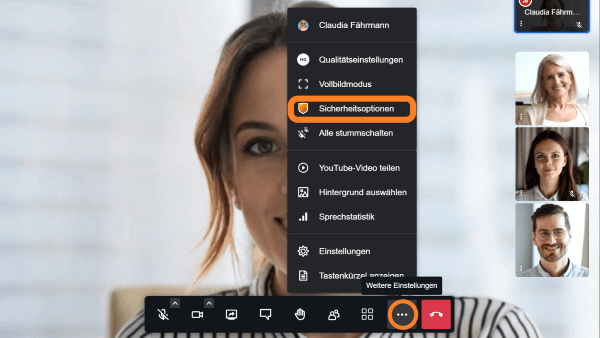
Na pasku narzędzi kliknij trzy kropki „Więcej ustawień”.
Pojawia się menu podręczne.
Wybierz „Opcje bezpieczeństwa”.
Otwiera się okno z opcjami bezpieczeństwa.
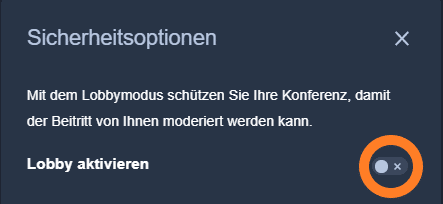
W trybie poczekalni pełnisz rolę odźwiernego.
Identyfikator pokoju i kod dostępu nie wystarczą już, aby wejść do pokoju. Nowi uczestnicy, którzy znają identyfikator pokoju i kod dostępu, najpierw pukają. Proszą o dołączenie.
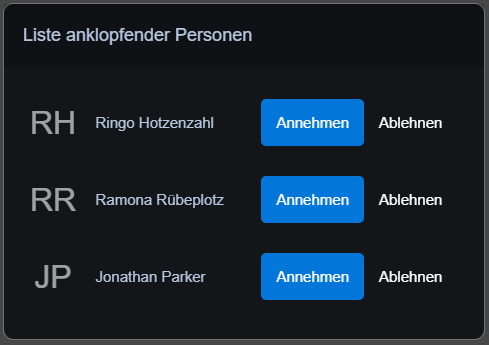
Moderatorzy widzą prośbę na ekranie i mogą na nią odpowiedzieć. Zaakceptowani uczestnicy wchodzą na spotkanie. Odrzuceni widzą komunikat: „Twoja prośba o dołączenie została odrzucona.”
Szyfrowanie end-to-end
Na pasku narzędzi kliknij trzy kropki „Więcej ustawień”.
Pojawia się menu podręczne.
Wybierz „Opcje bezpieczeństwa”.
Otwiera się okno z opcjami bezpieczeństwa.
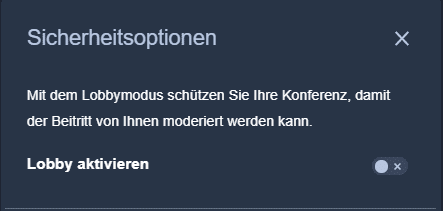
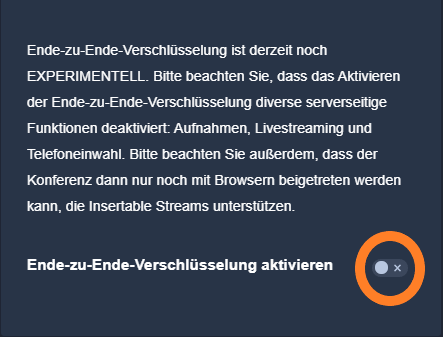
Szyfrowanie end-to-end (zwane też „E2EE”) uniemożliwia dostawcy dostęp do treści.
Na spotkaniach, w których wszyscy uczestniczą przez odpowiednią przeglądarkę (w języku niemieckim), oferujemy szyfrowanie end-to-end jako funkcję eksperymentalną do wypróbowania.
Na zaszyfrowanym spotkaniu komputery uczestników potrzebują wielokrotnie większej mocy obliczeniowej, aby szyfrować własny obraz i odszyfrowywać przychodzące dane. Wentylator komputera może przez to pracować nieco głośniej.
Aplikacja boo.eu nie obsługuje obecnie udziału w zaszyfrowanych spotkaniach.
Funkcje dla wszystkich: uczestników i moderatorów
Wszyscy uczestnicy mogą: