
Disse funktioner er til rådighed for moderatorer
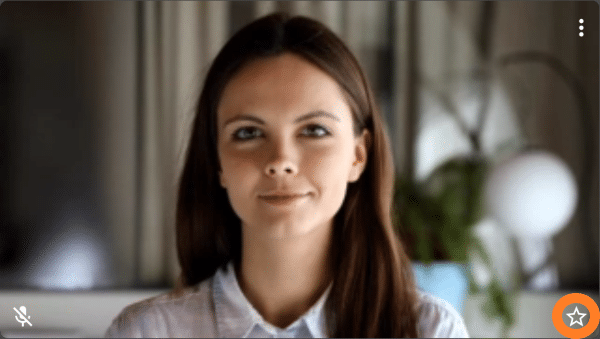
Du har funktioner til at organisere mødet. Blandt andet kan du slå lyden fra for en eller flere mikrofoner og slå kameraer fra.
Du og de andre deltagere genkender en moderator på stjernen nederst til højre i videoflisen.
Vigtigt: Deltagere kan kun komme ind i rummet, når en moderator er til stede
Mindst én moderator skal være i rummet, før deltagerne kan deltage.
Hvis alle moderatorer har forladt rummet, bliver deltagerne i mødet. De kan dog ikke deltage igen.
Oversigt over funktionerne for moderatorer
Lyd
- Slå lyden fra for deltagere
- Kun én deltager kan høres
- Kun jeg kan høres: slå lyden fra for alle
Video
- Slå en deltagers video fra
- Kun ét kamera sender
Sikkerhed
- Fjern deltagere fra konferencen
- Giv moderatorrettigheder
- Aktivér venteværelset
- End-to-end-kryptering
Sådan bruger du moderatorfunktionerne til at styre deltagerne
1. Klik på de tre prikker i deltagerens videoflise.
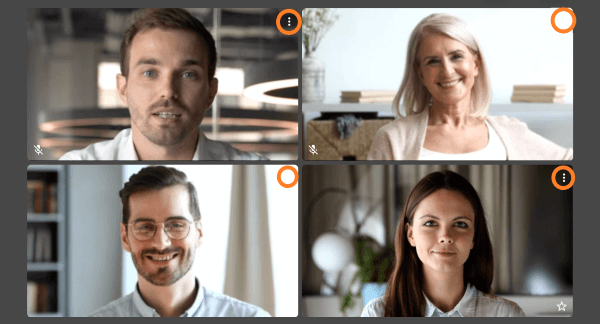
Hvis du har valgt flisevisning, hvor alle deltageres videoer er lige store, sidder de tre prikker øverst til højre i hver videoflise.
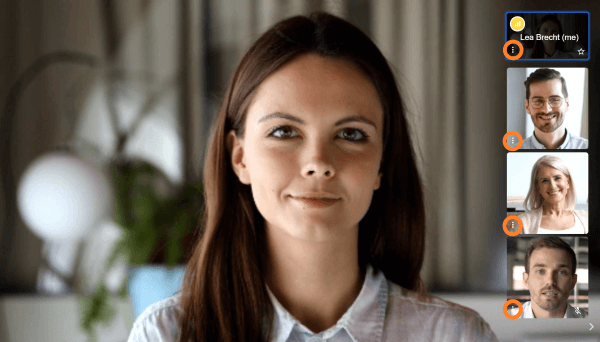
Når talervisning er slået til, kan deltagernes videoer vises langs skærmens højre kant.
De tre prikker sidder så nederst til venstre i hver videoflise.
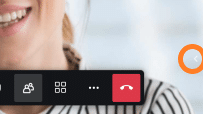
Klik på den lille pil nederst til højre for at vise deltagernes videominiaturer (i talervisning). Eller tryk på [F] på tastaturet.
2. Vælg en af følgende funktioner
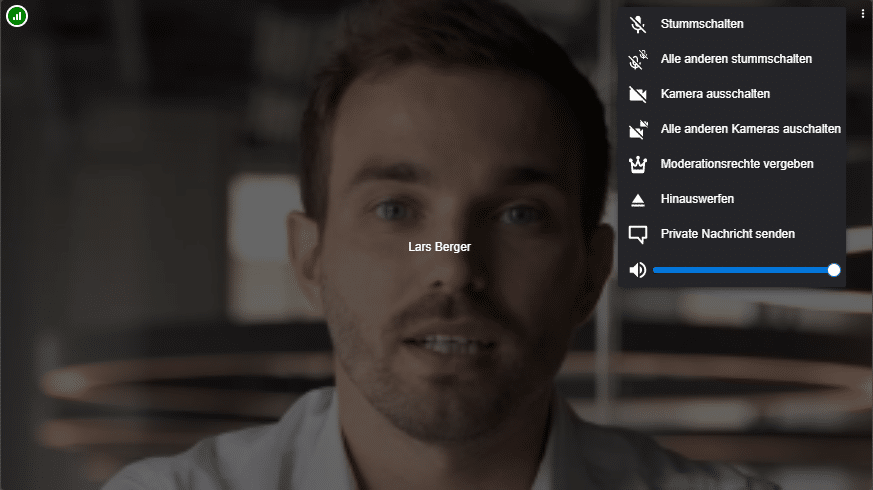
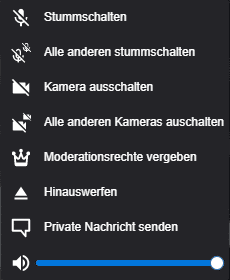
Når du har klikket på de tre prikker i videoflisen, åbnes en menu. Nu kan du vælge den ønskede funktion.
Slå lyden fra for en deltager
Dette slår mikrofonen fra for denne deltager. Det kan være nyttigt, når netop denne deltager befinder sig et støjende sted og forstyrrer mødet.
En mikrofon eller et kamera kan kun tændes af deltageren selv.
Slå lyden fra for alle andre deltagere
Dette slår alle andre mikrofoner fra. Kun denne deltager kan stadig høres.
Under et oplæg er det vigtigt, at ingen deltager forstyrrer med støj.
Slå kamera fra
Dette slår den valgte deltagers kamera fra.
Kun ét kamera til / slå alle andre kameraer fra
Slå alle andre kameraer fra. Kun den deltager, hvis flise du åbnede menuen fra, kan ses.
Fjern deltager
Dette fjerner deltageren fra dit møde. Deltageren kan så hverken ses eller høres og kan heller ikke længere se eller høre mødet.
Du kan forhindre, at deltageren kommer ind igen, ved at aktivere venteværelset.
Giv moderatorrettigheder
Du kan give moderatorrettigheder til andre deltagere. Den deltager kan så bruge de funktioner, der er beskrevet her.
I store møder kan flere moderatorer dele arbejdet med at lede mødet. Én moderator svarer i chatten, mens en anden håndterer anmodninger om adgang i venteværelset.
Hvis du skal forlade et møde tidligt, så giv moderatorrettigheder til andre deltagere.
Sådan bruger du moderatorfunktionerne fra værktøjslinjen
Kun du kan høres: slå lyden fra for alle

Åbn deltagerlisten fra værktøjslinjen.
Kan du ikke se værktøjslinjen, så flyt musen ind i browservinduet.
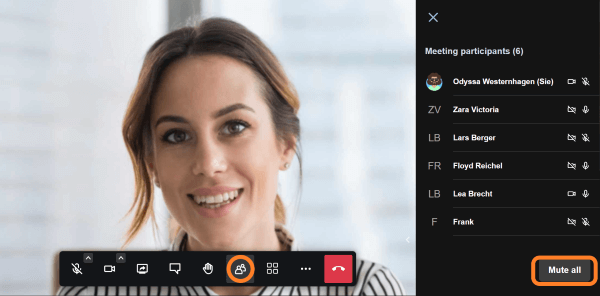
Når du har klikket på deltagerikonet, åbnes deltagerlisten.
Nederst på listen er der en knap "Slå lyden fra for alle".
Et klik på denne knap slår lyden fra for alle deltagere. Du kan stadig høres.
Venteværelse aktiveret: bank på, før du går ind
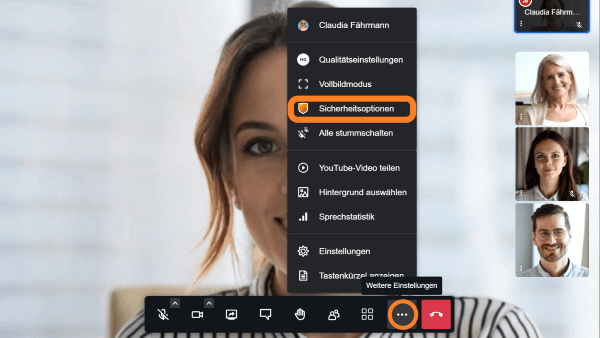
Klik på de tre prikker "Flere indstillinger" i værktøjslinjen.
Der vises en pop op-menu.
Vælg "Sikkerhedsindstillinger".
Et vindue med sikkerhedsindstillingerne åbnes.
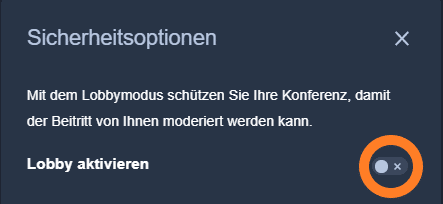
I venteværelsestilstand er du dørmand.
Rum-ID og adgangskode er ikke længere nok til at komme ind i rummet. Nye deltagere, der kender rum-ID og adgangskode, banker først på. De beder om adgang.
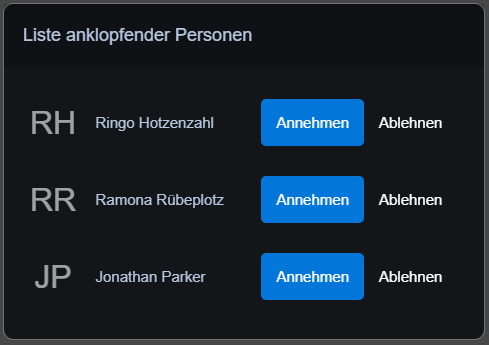
Moderatorerne ser anmodningen på deres skærm og kan svare på den. Godkendte deltagere kommer ind i mødet. Afviste deltagere ser en meddelelse: "Din anmodning om adgang blev afvist."
End-to-end-kryptering
Klik på de tre prikker "Flere indstillinger" i værktøjslinjen.
Der vises en pop op-menu.
Vælg "Sikkerhedsindstillinger".
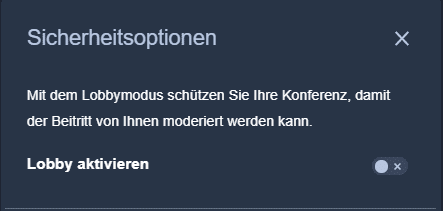
Et vindue med sikkerhedsindstillingerne åbnes.
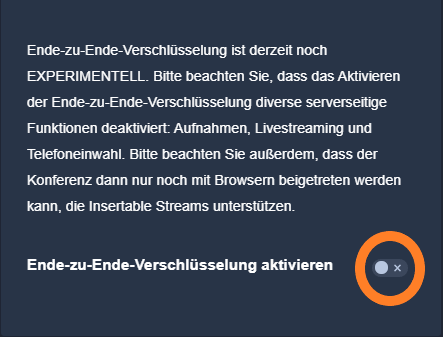
End-to-end-kryptering (også kaldet "E2EE") forhindrer udbyderen i at få adgang til indholdet.
Til møder, hvor alle deltager med en egnet browser (på tysk), tilbyder vi end-to-end-kryptering som en eksperimentel funktion til afprøvning.
I et krypteret møde har deltagernes computere brug for mange gange mere regnekraft til at kryptere deres egen video og dekryptere de indkommende data. Derfor kan din computers blæser køre lidt højere.
boo.eu-appen understøtter i øjeblikket ikke deltagelse i krypterede møder.
Funktioner for alle: deltagere og moderatorer
Alle deltagere kan: